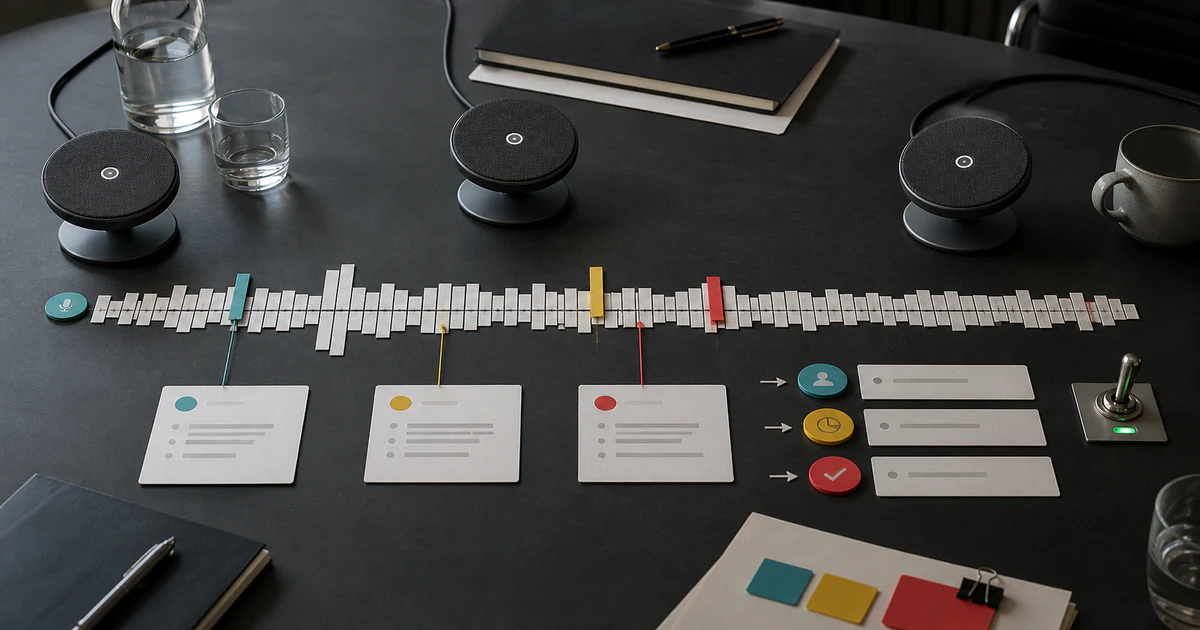
tl;dv 是一套 AI 會議錄影與逐字稿工具,名稱來自「too long;didn’t view」。它的定位很清楚:讓你不用重看整場會議,也能快速抓到重點、片段與後續行動。
和只做文字轉錄的工具相比,tl;dv 更重視錄影、片段、AI notes、AI reports 與團隊協作。對產品、銷售、研究、客服與遠端團隊來說,它很適合拿來保留會議知識。
tl;dv 可以做什麼?
tl;dv 會保存會議錄影與可搜尋逐字稿,AI Notes 用來整理單場重點,Ask tl;dv AI 可追問單場或多場內容,AI Reports 則把固定主題整理成跨會議報告。需要把某段客戶回饋交給同事時,可以直接建立 Clip,不必要求對方重看整場。
它也提供 Bot-free recording:用桌面 App 擷取電腦音訊,不讓 Notetaker bot 出現在會議名單。這解決的是錄製方式與會議觀感,沒有免除錄音告知、同意與資料保存責任。
tl;dv 官方說明提到,免費方案提供錄影與逐字稿,但 AI 功能、保存、整合與報告會有不同限制。實際採用前要看最新 Pricing 與 Help Center。
Bot-free recording 是什麼?
Bot-free recording 是 tl;dv 近期很值得注意的功能。它讓你用桌面 App 從電腦擷取會議音訊,而不是讓一個 tl;dv bot 加入會議室。
適合情境:
- 不想讓會議參與者看到 Notetaker bot。
- 使用的會議平台不支援 tl;dv bot。
- 臨時會議、電話、訪談或非標準會議平台。
- 想錄音但不需要錄影。
注意:Bot-free recording 只是不讓 bot 出現在會議裡,不代表可以不告知錄音。你仍然要主動取得同意並遵守公司政策與當地法規。
基本使用流程
- 註冊 tl;dv。
- 安裝 Chrome extension 或桌面 App。
- 連接行事曆與會議平台。
- 設定哪些會議自動錄影。
- 開會前確認錄音通知與參與者同意。
- 會後查看逐字稿、AI Notes 與片段。
- 用 Ask tl;dv AI 追問會議內容。
- 用 AI Reports 追蹤多場會議共同主題。
如果你是團隊管理者,不要一開始就把所有會議都自動錄。先從固定會議或外部銷售會議測試,確認流程與權限。
Ask tl;dv AI 怎麼用?
tl;dv 的 AI 問答適合這類問題:
請整理這場會議裡所有客戶提出的疑慮。請從最近十場銷售會議中找出最常出現的價格反對理由。請列出這個月所有產品回饋,按功能模組分類。單場會議問答適合會後整理。多場會議問答適合團隊洞察,例如銷售、客服、產品回饋。
適合哪些團隊?
適合
- 需要重看客戶訪談片段的產品團隊。
- 需要銷售教練與 CRM 整合的業務團隊。
- 需要整理遠端會議的管理者。
- 需要跨會議主題報告的研究團隊。
- 不想每場會議都有 bot 出現的使用者。
不一定適合
- 只想轉錄一支錄音檔。
- 會議內容不能上雲。
- 需要高度精準的繁中法律或醫療逐字稿。
- 不願管理錄音同意與資料保存政策。
和 Otter、Fireflies、Notta 差在哪?
如果工作核心是會議錄影、可分享片段、多場會議報告或不顯示 bot 的錄音方式,tl;dv 值得先測。若只需要乾淨逐字稿,可把 Notta 與 Otter 一起放入候選;重視 CRM 自動化時,再比較 Fireflies 的整合是否更符合現有流程。
不要用功能清單決勝。拿三場真實會議做同樣測試:一場繁中、一場中英混語、一場多人搶話,逐一檢查專有名詞、說話者、行動項目與可分享片段。最後計算從會議結束到團隊取得可用紀錄所花的人工時間。
需要先縮小候選名單,可搭配 AI 會議記錄工具比較;最後仍要以自己公司的語言、會議平台與資料政策實測。
用 7 天判斷 tl;dv 是否適合團隊
第一天只連接一種會議平台,設定保存範圍與參與者通知。接下來選三種固定會議,例如客戶訪談、銷售通話與內部週會;每場由主持人標記五個關鍵事實,會後和逐字稿、AI Notes 對照。
一週後看四個結果:逐字稿修正時間、行動項目漏抓率、同事是否真的點開片段,以及跨會議提問能否回到正確來源。如果只有摘要看起來漂亮,團隊仍得重看錄影確認每個重點,就還沒有省下可量測的工作。
FAQ
tl;dv 免費方案可以用嗎?
可以當入門測試,但錄影保存、AI notes、AI prompts、整合與報告會有限制。請以官方 Help Center 與 Pricing 頁為準。
Bot-free recording 會錄到什麼?
tl;dv 官方說明提到,它會擷取麥克風與系統音訊,不錄影、不錄螢幕分享、不錄聊天訊息。電腦播放的其他聲音也可能被錄到。
tl;dv 支援中文嗎?
tl;dv 支援多語言相關設定,但中文會議品質仍要用自己的會議測試,特別是混語、多人同時說話與專有名詞。
tl;dv 可以做跨會議分析嗎?
可以透過 Ask tl;dv AI 或 AI Reports 對多場會議做主題整理。可用額度與限制依方案而定。