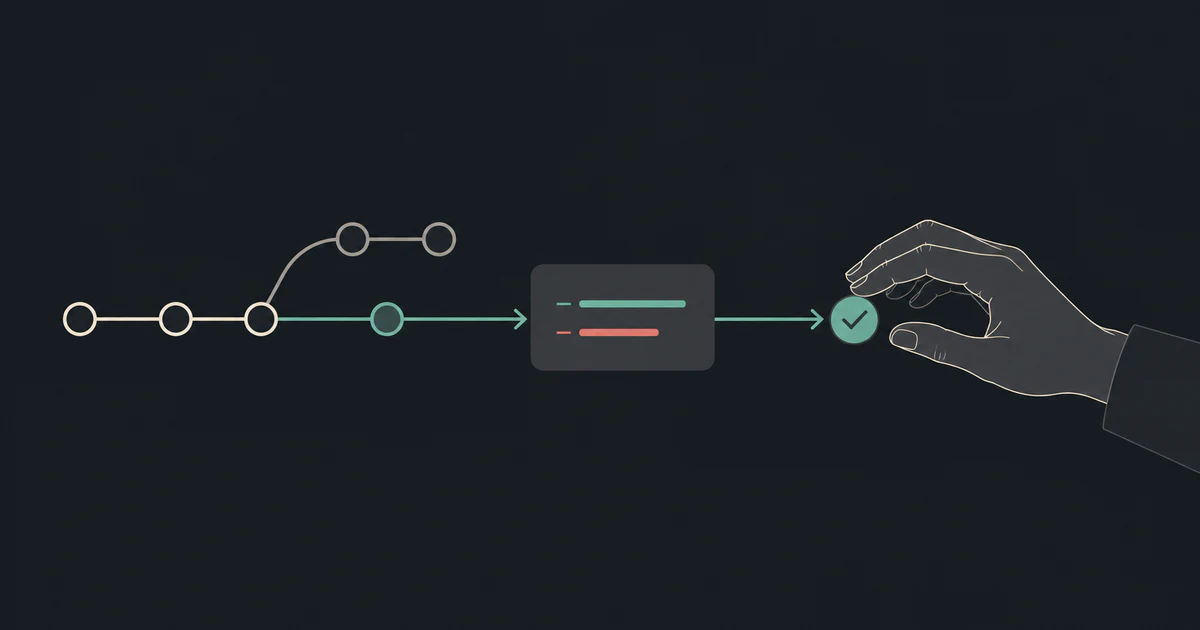
OpenAI Codex 是能進入專案實際工作的 AI coding agent。它可以讀 repo、找檔案、改程式、執行終端機命令、跑測試、檢查 git diff,再把結果交給你審查。單純問程式概念可用一般 ChatGPT 對話;要讓 AI 完成可驗證的工程任務,才需要 Codex。
想免費試用,先開桌面 App,確認帳號是否已出現 Codex;想用 CLI,先核對方案或 API 登入方式。從快速開始頁下載適合自己作業系統的版本,登入後選擇練習專案資料夾。第一次的目標是完成一個小任務、跑測試並看懂差異,先不用升級最高階方案。
Codex App、CLI、IDE、Cloud 怎麼選?
四個入口使用同一類 coding agent 能力,工作位置和適合任務不同。ChatGPT 桌面 App 適合新手、同時管理多個 chat,以及需要內建 Git、檔案和視覺工具的人;它可在選定的本機資料夾工作,也能連接雲端功能。
Codex CLI 直接使用目前 repo 和本機工具鏈,適合熟悉 Git 與終端機的開發者。IDE extension 把 Codex 放在 VS Code、Cursor 或相容編輯器旁,方便邊讀程式邊看差異。Codex cloud 為長任務提供隔離環境,也能平行嘗試多種做法,完成後再審查 diff 或開 PR。
新手優先選桌面 App,因為專案、chat、差異與權限集中在同一個介面。每天都在 shell 裡工作的人用 CLI 會更直接。Codex cloud先依官方流程連接 GitHub、選擇 repository,讓 Codex 準備環境,再檢查依賴、環境變數與 secrets,確認後發布 environment;它適合背景任務,機密程式碼能否進入雲端則要依公司政策決定。
手機不適合直接編輯大型 repo,但官方文件已把 iOS 列入 Codex 使用介面。要在外面啟動、追蹤或審查遠端工作,可搭配 Codex 手機遠端與 SSH 教學。
Codex 免費嗎?方案費用怎麼看?
依 2026 年 9 月 30 日查閱的官方定價頁,Codex 和 ChatGPT Work 共用方案、credits 與用量限制。價格以美元計,台灣刷卡金額還會受到匯率與稅費影響。
Free/Go 為 US$0/US$8 每月,提供依帳號逐步開放的桌面輕量任務體驗。Plus 為 US$20 每月,適合每週數次聚焦的 coding session。Pro 有 US$100/200/500 每月三個級距,依用量選擇,各級可用模型與功能有差異。
團隊另看 Business:年繳 US$20/人/月、月繳 US$25,至少 2 人,包含專用 workspace、SSO、MFA 與管理功能。Enterprise/Edu 需洽詢,適合需要稽核、資料保存、RBAC 與企業治理的組織。
Plus 官方列出 Web、CLI、IDE、iOS、雲端 code review 與 Slack 整合。Pro 各級可用量與模型不同,也有用量限制;購買前請看帳號中的 usage dashboard,確認自己需要的入口和剩餘額度。
API key 是另一條計費路徑:CLI、SDK 或 IDE 可按 API token 用量付款,但沒有 Codex cloud、GitHub 自動 code review 和 Slack 等雲端功能。個人互動使用通常先選 ChatGPT 方案;CI、共享自動化或需要獨立預算追蹤時,再評估 API key。要估人工 review、CI 與返工成本,可看 AI Coding Agent 成本與 ROI。
Codex 怎麼下載與開始?
桌面 App:開啟官方快速開始頁,選擇作業系統並安裝。登入 ChatGPT 帳號、開啟練習資料夾後,從 ChatGPT 下拉選單選擇 Codex,再建立 New chat,描述想得到的結果並附上必要檔案。第一次先用測試齊全、可隨時丟棄的練習 repo。
2026 年 9 月 20 日核對的官方入口已列出 macOS、Windows 與 Linux;Linux 使用者先查看支援發行版與安裝方式。桌面入口與 CLI 是不同安裝路徑,請依實際要使用的介面選擇。
Codex CLI:官方提供 macOS/Linux standalone installer,也有 Windows、npm 與 Homebrew 安裝選項。安裝完成後進入專案目錄執行 codex,首次啟動選 Sign in with ChatGPT 或其他可用登入方式。開始前先確認 Git 工作區狀態並建立 checkpoint。
官方 CLI 安裝頁提供以下兩條安裝路徑,選一條執行即可。Windows 使用者可在 PowerShell 執行官方 standalone installer:
powershell -ExecutionPolicy ByPass -c "irm https://chatgpt.com/codex/install.ps1 | iex"這條命令會下載並執行 OpenAI 的安裝腳本;請核對網域是 chatgpt.com。ByPass 用於這次啟動的 PowerShell 程序,無須永久修改系統的執行政策。
若已安裝 Node.js 與 npm,也可用官方提供的 npm 路徑;Windows、macOS 與 Linux 都可先確認 npm --version 能執行,再安裝:
npm install -g @openai/codexmacOS/Linux 的 standalone installer 和 Homebrew 指令請依官方頁選用。安裝後重開終端機,用下面三步確認入口。"你的專案路徑" 必須換成真的資料夾。
codex --version
cd "你的專案路徑"
codex
第一行應顯示版本號;第二行決定 Codex 待會可以看到哪個專案;第三行啟動互動介面。若專案已使用 Git,先在啟動前執行 git status --short。有未提交修改時,先辨識哪些是自己的工作並做好備份,不要用重設命令清掉它們。登入後可用 /status 看目前用量,用 /permissions 確認權限。
登入後先下只讀任務,確認 Codex 能正確辨識技術棧與測試方式:
請讀取這個 repo,整理主要模組、資料流、測試指令與最重要的 5 個檔案。先不要改檔,也不要安裝套件。接著挑一個範圍清楚的問題,例如修文件、補單元測試或修掉可重現的小 bug:
請重現這個錯誤並找出原因。提出最小修正,改完執行相關測試,最後列出變更檔案、測試結果、未覆蓋風險與需要我確認的地方。驗收時直接看 git diff 和終端機輸出。摘要只能協助定位,不能取代程式碼審查。任務寫法可搭配 AI Coding Agent Prompt 範本。
第一個 Codex 任務:修一個能重現的小 bug
這是教學用的獨立練習,不是 Codex 模型跑分或實測成功率。需要可執行 node --version 的 Node.js 環境,不用 API key、第三方套件或真實客戶資料。先建立空白練習資料夾,放入兩個檔案,不要在正式專案覆蓋同名檔案。
total.mjs 故意把乘法寫成加法:
export function total(price, quantity) {
  return price + quantity;
}
total.test.mjs 定義三個完成條件:
import test from 'node:test';
import assert from 'node:assert/strict';
import { total } from './total.mjs';

test('two items cost price times quantity', () => {
  assert.equal(total(10, 2), 20);
});
test('zero quantity costs zero', () => {
  assert.equal(total(10, 0), 0);
});
test('free items cost zero', () => {
  assert.equal(total(0, 3), 0);
});
在這個資料夾執行 node --test total.test.mjs,原始版本應有三個測試失敗。例如第一個案例會得到 12,但期望值是 20。若看到的是找不到 Node、檔案或模組,代表環境還沒準備好,不是已經成功重現 bug。
接著在同一資料夾啟動 Codex,交代任務:
請先執行 node --test total.test.mjs 重現錯誤。
total 應計算單價乘以數量,這次只處理非負整數輸入。
只修改 total.mjs;不要改測試、安裝套件或部署。
修正後重跑同一條測試指令,列出修改原因、實際測試結果及未涵蓋情況。
若測試無法執行,回報原因,不要把推測當成通過。
驗收時確認 return price + quantity 只改成 return price * quantity,三個原有測試都通過,而且測試檔沒有被削弱。如果練習資料夾有 Git,可看 git diff -- total.mjs total.test.mjs;沒有 Git,就直接比較兩份檔案與原始內容。最後自己再執行一次測試。
這個練習只驗證三個非負整數案例,沒有驗證小數金額精度、字串、負數、稅金或折扣。因此不能直接拿去當正式結帳系統。你要練的是「先重現 → 限定修改 → 用原測試驗收」,而不是看見 AI 回覆完成就接受。
Codex 無法開始或跑到一半停住,怎麼查?
| 遇到的狀況 | 先查什麼 | 下一步 |
|---|---|---|
codex 找不到指令 | 安裝是否完成、終端機是否重開 | 回官方頁核對作業系統與 PATH;不要為了啟動就直接開管理員權限 |
| 找不到你的程式碼 | 啟動時的資料夾、App 選定的 project | 切到正確專案,再要求只讀列出檔案,確認後才改檔 |
| 登入成功卻遇到用量限制 | /status、帳號方案與重置時間 | 縮小任務或等額度重置;API key 另計費,不會讓訂閱額度自動增加 |
| 安裝套件或連網被攔住 | 具體命令、目的地與權限要求 | 確認必要性後批准單次操作,不要直接放寬整個環境 |
| 摘要說測試通過,卻沒有輸出 | 測試命令、退出碼、是否根本沒執行 | 自己重跑同一條指令;把無法驗證的項目記成未完成 |
付費方案只能改善可用額度,不能修正錯誤目錄、缺少依賴或不完整的測試。先定位卡在哪一層,再決定是否需要升級。
權限模式怎麼設?
官方目前建議多數工作從 Ask for approval 開始。此模式使用 workspace-write sandbox:Codex 能讀寫目前工作區並執行一般本機命令,連接網路或超出工作區邊界時會停下來要求批准。
依官方權限文件,Approve for me 會由系統自動審查額外權限要求,並不等於取消 sandbox;自動判斷仍可能出錯。Full access 能直接連網並存取工作區外的檔案,只有在你理解命令效果、環境隔離完善且任務確實需要時才適合短暫啟用。新手不要把 Full access 設成預設。
派工前先做四件事:確認 repo 沒有未保存的重要修改;把 secrets 放在環境變數或 secret manager;限制可改資料夾與可執行命令;說清楚測試和停止條件。金流、認證、production 設定、資料庫 migration、刪除資料和發版流程,應拆成可回退步驟並保留人工批准。
團隊導入還要加入 AGENTS.md 或專案規則、工作樹隔離、網路 allowlist、稽核與預算警示。要比較其他 coding agent 的治理方式,可看 Claude Code、Codex、Antigravity 比較 與 企業 AI Coding Agent 評估。
Codex 適合哪些任務?
成功率高的任務通常有清楚輸入、可執行驗證和可回退差異。理解陌生程式碼庫、修可重現 bug、補測試、更新文件、處理 lint/type error、檢查 PR 漏測,以及把 issue 做成可審查的修改,都適合交給 Codex。
需求尚未定案的大型功能、缺少測試的核心 legacy 模組、不可逆資料操作和 production 權限變更,第一輪先由人拆解。Codex 能寫出很多程式碼,真正節省時間的前提是輸出容易驗收。若一個任務連完成條件都說不清楚,先整理規格通常比直接讓代理改 repo 有效。
選工具時也不用追求單一勝者。日常 inline completion 與 GitHub 流程可先看 GitHub Copilot;終端機型代理和多任務工作流則參考 AI Coding Agent 工作流實戰。
常見問題
OpenAI Codex 是免費的嗎?
有免費體驗,但要看入口。官方定價頁把 Free/Go 的 Codex 列在桌面 App,並註明依帳號逐步開放;Plus 才明列 CLI、IDE、Web 與雲端整合。API key 按用量另計,不能當成免費方案。
Codex 和 ChatGPT 寫程式有什麼差別?
一般 ChatGPT 對話適合解釋概念和討論程式片段;Codex 會在選定工作區讀檔、改檔、執行命令、跑測試並提供可審查差異。兩者現在可出現在同一個 ChatGPT 桌面 App,但工作模式和權限不同。
Codex CLI 可以在 Windows 使用嗎?
可以。官方 CLI 頁提供 Windows 安裝選項;若專案主要在 Linux 工具鏈執行,也可評估 WSL。安裝後到專案目錄執行 codex,首次啟動使用 ChatGPT 帳號或其他可用方式登入。
使用 Codex 一定要 API key 嗎?
不用。可用支援該入口的 ChatGPT 方案登入;Free/Go 的官方列項是桌面 App 體驗,CLI 等入口先核對方案與帳號權限。API key 適合 CI、共享自動化或按 token 用量計費,但它不包含 Codex cloud 和部分雲端整合。
Codex 會自動把程式部署上線嗎?
它能依權限執行建置、測試或部署命令,但不應預設允許正式發版。先限制工作區和命令,要求它停在部署前,人工檢查 diff、測試、環境與回退方式後再批准。
參考來源
- OpenAI Docs:Quickstart(2026-09-30 查閱)
- OpenAI Docs:ChatGPT desktop app for Linux(2026-09-30 查閱)
- OpenAI Docs:ChatGPT 與 Codex Overview(2026-09-30 查閱)
- OpenAI Docs:Codex CLI(2026-09-30 查閱)
- OpenAI Docs:ChatGPT desktop app(2026-09-30 查閱)
- OpenAI Docs:Codex cloud(2026-09-30 查閱)
- OpenAI Docs:Pricing(2026-09-30 查閱)
- OpenAI Docs:Permission modes(2026-09-30 查閱)