
如果 Copilot 最近同時跳出 Auto model selection、Kimi K2.7 Code、Copilot vision 和 AI credit session limits,先不要把每個新名字都當成升級理由。升級前先看三件事:你是否需要手動挑模型、是否會把截圖或 PDF 交給 Copilot 看、長時間 Agent 任務有沒有成本停損線。少了這三個答案,很容易為了新模型升級,卻仍在月底被 AI credits 或公司政策卡住。
可以先這樣判斷:偶爾寫 side project、只需要補全,用 Free 先試就好;學生若主要在課堂專案裡用 Chat 與少量 Agent,先接受 Auto 分流,不必急著追模型名稱。每天在 IDE 裡寫程式、需要手動選模型、常用 Agent、Copilot CLI,或想把 UI 截圖、PDF 規格書交給 Chat 一起看,才從 Pro 或組織方案開始比較;若大型任務經常交給 cloud agent、想用更多前沿模型,再評估 Pro+ 或 Max。
功能狀態查核日期為 2026-07-02;方案價格查核日期仍為 2026-06-24,實際可購買方案以 GitHub 帳號頁與 GitHub Docs 為準。若只想快速決定,先看 Free / Student 的 Auto model selection 影響,再用 Kimi K2.7、Copilot vision、AI credits 停損線與風險檢查,判斷要留在免費方案、升到 Pro,或交給 Business / Enterprise 管理。
快速跳轉 方案狀態 · 方案比較 · AI Credits · 安裝設定 · JetBrains AI Assistant Agent · Chat / Edit / Agent · Copilot CLI · vs Cursor vs Claude Code · 使用場景 · 風險檢查 · FAQ
2026-07-02 方案狀態:Kimi K2.7、Copilot vision 與 Free / Student Auto
GitHub 2026-06-24 changelog 寫到,Copilot Free 與 Student 方案現在使用 Copilot Auto model selection 作為預設且唯一的模型選擇體驗。這次變更把免費與學生方案的模型選擇交給 GitHub 的自動路由;GitHub 說 Auto 會依任務動態選擇合適模型,並可接觸多個模型家族,但仍受方案限制。
GitHub 2026-07-01 又宣布 Kimi K2.7 Code 已在 Copilot 正式可用。官方說這是 Copilot model picker 第一個 open-weight 可選模型,由 GitHub 在 Microsoft Azure 上託管,並按 provider list pricing 走 usage-based billing。它會先分批開放給 Pro、Pro+、Max,Business、Enterprise 與更多入口會在接下來幾週擴大;如果 model picker 還沒看到,不必急著重裝外掛。
同一天,Copilot vision 也正式開放。Chat 可以附圖片與 PDF,VS Code、github.com Copilot Chat 與 Copilot CLI 都有支援面;GitHub 說所有 Copilot 訂閱方案都可用,Business / Enterprise 的圖片與 PDF 附件約保留 24 小時以提供服務。這對 UI bug、設計稿、PDF 規格書有幫助,但公司截圖、客戶資料與合約附件仍要先照內部規則處理。
Copilot CLI 與 SDK 的 AI credit session limits 也進入 public preview。互動時可用 /limits 看或設定停損線,非互動任務可用 --max-ai-credits 限制單次 run。這是 soft cap:已經送出的回應會完成,所以實際用量可能略超過設定值;它適合防止長任務一路跑下去,不等於整體預算與 spending limit 可以不用管。
對讀者最直接的影響有四個:
- Free / Student 使用者不該把「找不到手動選模型」當成故障。 先用 Auto 跑日常補全、短 Chat 與小型 Agent 任務,觀察品質與額度是否足夠。
- 想試 Kimi K2.7 的人,要先看方案與使用面。 Pro、Pro+、Max 會先看到分批 rollout;Business / Enterprise 還要等擴大與管理政策配合。
- 開始用 vision 前,先決定哪些附件能上傳。 截圖和 PDF 可以省下描述時間,但設計稿、客戶畫面、合約與內部文件不是看到功能 GA 就能直接丟。
- 團隊開始用 Copilot,要把模型、附件與 credits 寫進政策。 管理員除了席次價格,還要定義哪些 repo 可用 Copilot、哪些附件可上傳、長任務停損線與哪些任務必須人工 review。
6 月 17 日的另一則 changelog 則寫到,Copilot Student、Pro、Pro+、Max 方案會在接下來幾週「gradually」重新開放新訂閱者註冊。這代表兩件事:
- 看到方案不一致不一定是你設定錯。 GitHub 明確提醒,如果偏好的方案還沒有出現,可以稍後再回來確認。
- 升級與續用體驗也更新。 接近方案包含用量或額外用量上限時,GitHub 會提示升級;升級後會立即取得新方案包含用量,扣掉本月已使用部分。若不想換方案,GitHub 也提供在耗盡包含額度與額外支出上限後,支付已產生額外用量來繼續使用的路徑。
如果你只是查「Copilot 費用」,這次更新最該看的是每月任務組合:補全、聊天、跨檔修改、vision 附件、雲端代理與程式碼審查的消耗曲線完全不同,方案名稱反而是第二順位。
參考連結:GitHub changelog〈Kimi K2.7 Code is generally available in GitHub Copilot〉、〈Copilot vision is generally available〉、〈Set AI credit session limits in Copilot CLI and SDK〉、〈Changes to model selection for Free and Student plans〉、GitHub Docs〈Plans for GitHub Copilot〉。
GitHub Copilot 方案比較:Free、Student、Pro、Pro+、Max、Business、Enterprise
GitHub Docs 目前列出個人、學生、組織與企業多種方案。下面這張表把「誰該用」放在第一位,避免只看月費。
| 方案 | 價格查核 | 適合誰 | 主要差異 | 升級前先確認 |
|---|---|---|---|---|
| Free | $0 | 偶爾寫程式、想試補全與少量 AI coding | 每月 2,000 次程式碼補全,另有 GitHub AI Credits 額度;Chat / Agent 使用受限,模型選擇走 Auto only | 是否常在月底前耗盡補全或 credits;是否真的需要手動挑模型 |
| Student | 驗證學生免費 | 學生開發者 | 無限補全、AI Credits 額度、有限 Chat / Agent 使用;模型選擇走 Auto only | 學生資格是否通過 GitHub Education 驗證;課堂或研究專案是否需要固定模型 |
| Pro | $10/月 | 每天寫程式的個人開發者 | 無限 IDE 補全、Copilot Chat、可用模型選擇、Copilot cloud agent 與每月 AI Credits;Kimi K2.7 會分批出現在支援的 model picker | 你是否真的會用 Chat、Agent、vision 或 CLI,而非只要補全 |
| Pro+ | $39/月 | 高頻 AI coding 使用者 | 包含 Pro 能力,AI Credits 額度更高,可用較多 premium models 與新模型 rollout | 你的任務是否需要前沿或低成本模型,或只是一般補全變多 |
| Max | $100/月 | 長時間使用雲端代理、前沿模型與高用量的個人 | 個人方案中最高 AI Credits 額度,並有新模型與功能的優先存取 | 是否已有成本上限、session limit 與任務範圍,避免長任務失控 |
| Business | $19/席/月 | 團隊與組織 | Copilot cloud agent、模型目錄、AI Credits pool、集中管理與政策;Kimi K2.7 等新模型會配合後續擴大與管理設定 | 管理員是否已定義資料、模型、附件與工具使用政策 |
| Enterprise | $39/席/月 | GitHub Enterprise Cloud 企業 | 包含 Business 能力,加上更完整企業級功能與較大 AI Credits pool | 是否需要企業搜尋、治理、稽核、附件處理與組織級控管 |
實務建議:個人先從 Free 或 Pro 開始,不要為了「可能有一天會用到」直接買 Pro+ / Max。費用壓力通常來自長時間 Chat、Agent、cloud agent、多檔案上下文與前沿模型,單純補全相對可控。公司開始用 Copilot,應從 Business / Enterprise 的政策與資料邊界評估,不要要求員工各自買個人 Pro。
免費版夠不夠用?
如果你只是週末寫 side project、查語法、補幾段函式,Free 足夠當試用入口。當你開始每天在 IDE 裡請 Copilot 解釋檔案、改多個檔案、生成測試,Free 的用量限制很快會變成干擾。
一個簡單判斷:如果你每週至少 3 天會用 Copilot Chat 或 Agent 幫你完成真實工作,Pro 才開始有意義。 如果你主要需求是長任務與前沿模型,再觀察 Pro 的 AI credits 是否經常不夠,最後才比較 Pro+ 或 Max。
AI Credits 怎麼影響費用?不要只看月費
GitHub Docs 現在用 GitHub AI Credits 說明 Copilot 用量。文件指出,Copilot 互動會消耗輸入 token、輸出 token 與快取 token;使用哪個模型、任務多長、上下文多大,都會影響最後折算成多少 AI credits。文件也明確寫出 1 AI credit = $0.01 USD。
這讓「Pro $10/月」不能只理解成固定吃到飽。單行補全、小函式與短問答通常成本壓力低,Free 或 Pro 先看答案品質與安全 review;跨檔修改、測試生成與長 Chat 會進入中等壓力,適合用 Pro 測 2–4 週,看 AI credits 是否常接近上限;cloud agent、長時間重構、前沿模型和多輪工具呼叫才是高壓力任務,應先設任務邊界與預算上限,再考慮 Pro+ / Max 或企業方案。
GitHub 在 6 月 17 日 changelog 也提到,接近包含用量或額外用量上限時會提示升級;如果不想切換方案,也可處理已產生的額外用量以繼續使用。這適合偶爾爆量的人;如果每個月都爆量,升級或改任務分流比較合理。
7 月 1 日新增的 AI credit session limits 則適合單次長任務。互動 CLI 裡用 /limits,自動化或非互動 run 用 --max-ai-credits,可以讓 Agent 到達設定值後收尾並提醒,而不是一路跑到任務完成或人工中止。它不能保證完全不超支,因為已經執行中的回應會先完成;但對 cloud agent、背景整理與多輪工具呼叫來說,至少能把「這次任務最多花多少」先寫清楚。
延伸閱讀:GitHub changelog〈Set AI credit session limits in Copilot CLI and SDK〉、GitHub Docs〈Usage-based billing for individuals〉、〈Individual plans〉。
5 分鐘安裝設定:先從你原本的 IDE 開始
Copilot 的優勢是不用立刻換工具。大多數人先在原本的 IDE 裡開啟補全與 Chat,再逐步試 Agent、CLI 和 cloud agent。
VS Code
- 打開 VS Code,進入 Extensions,搜尋
GitHub Copilot。 - 安裝 GitHub Copilot 與 Copilot Chat。
- 依畫面登入 GitHub 帳號,確認方案、組織政策與使用條款。
- 寫程式時看到灰色補全,按
Tab接受;需要問問題時開 Copilot Chat。
JetBrains(IntelliJ / WebStorm / PyCharm 等)
- Settings → Plugins → Marketplace,搜尋
GitHub Copilot。 - 安裝後重新啟動 IDE。
- 右下角點 Copilot 圖示登入 GitHub。
- 若你在公司組織內,先確認管理員是否允許 Copilot Chat、Agent、模型選擇與 JetBrains AI Assistant 內的 Copilot agent。
- 如果你同時使用 JetBrains AI Assistant,打開 AI chat 的 agent picker,確認是否已能選 GitHub Copilot;先用測試 repo 跑小任務,不要一開始就交給 production 分支。
2026-07-01 更新:Copilot Agent 進 JetBrains AI Assistant
GitHub 2026-06-30 changelog 表示,JetBrains AI Assistant 與 GitHub Copilot 的整合加深:Copilot 現在是 AI Assistant agent picker 裡的一個正式選項。對 IntelliJ、WebStorm、PyCharm 使用者來說,這會把 Copilot Agent 放到 JetBrains 原本的 AI chat 入口裡,讓同一個 IDE 內可能同時出現 GitHub Copilot plugin、JetBrains AI Assistant 與 Copilot Agent 三個入口。
GitHub 公告列出的新能力有三個:在 AI chat 的 agent picker 選 GitHub Copilot、在支援範圍內挑 Copilot model 並調整 reasoning depth、把多步驟 coding task 交給 Copilot 讓它規劃、提出變更、執行命令並和你一起迭代。這些能力會讓 JetBrains 使用者更容易把 agent 放進日常修 bug、補測試、改小型 API 的流程,也會放大 review 與成本問題:任務越長,越需要先講清楚目標檔案、可改範圍、測試命令與停止條件。
6 月 22 日的 JetBrains 更新仍要分開看:GitHub 當時宣布組織與企業管理員可發布自訂 agents,Claude as agent provider 也進入 public preview。若要試 Claude provider,GitHub 的流程是先在本機安裝 Claude Code CLI,再到 Settings → Tools → GitHub Copilot → Chat 設定 CLI path,接著從 Copilot Chat 的 agent picker 選 Claude。GitHub 也說目前 Claude agent 以 bypass permissions mode 執行,檔案編輯與 tool calls 會自動核准;Business / Enterprise 訂閱者還需要管理員開啟 Editor preview features policy。第一輪請用低風險 repo,並排除金鑰、資料庫變更、部署腳本與敏感客戶資料。
如果團隊裡有一半人用 JetBrains、一半人用 VS Code,不要只問哪個入口比較新。先定一條共同規則:Agent 只能在 issue / ticket 寫清楚驗收條件後動手;產生的 diff 仍由人 review;AI credits 與長任務要有停損線。這樣換入口時,流程不會跟著碎掉。
參考連結:GitHub changelog〈Copilot Agent is now available in JetBrains AI Assistant〉、〈New features and Claude as agent provider preview in JetBrains IDEs〉。
Neovim
- 確認 Neovim 版本與 Node.js 版本符合外掛需求。
- 安裝
github/copilot.vim或你慣用的 Copilot 外掛。 - 在 Neovim 內完成 GitHub OAuth 授權。
第一次使用時,GitHub 可能要求確認 Copilot 使用條款。若你使用公司帳號,看到功能少於文件描述,常見原因是組織政策尚未開啟,而不是外掛安裝失敗。
Chat / Edit / Agent:三種模式分別解決什麼問題?
Copilot 現在更像一組開發輔助入口:補全負責即時建議,Chat 負責問答,Edit 負責就地改一段,Agent 負責跨檔任務。不要把所有需求都交給 Agent,任務越大,審查成本越高。
如果問題本來就在畫面或文件裡,例如 UI 截圖、錯誤視窗、PDF 規格書,Copilot vision 可以減少來回描述。做法仍要保守:公開錯誤畫面和測試截圖可以先試,含客戶資料、合約、內部設計稿或未公開產品畫面的附件,先照公司資料規則處理,不要只因為功能已正式開放就上傳。
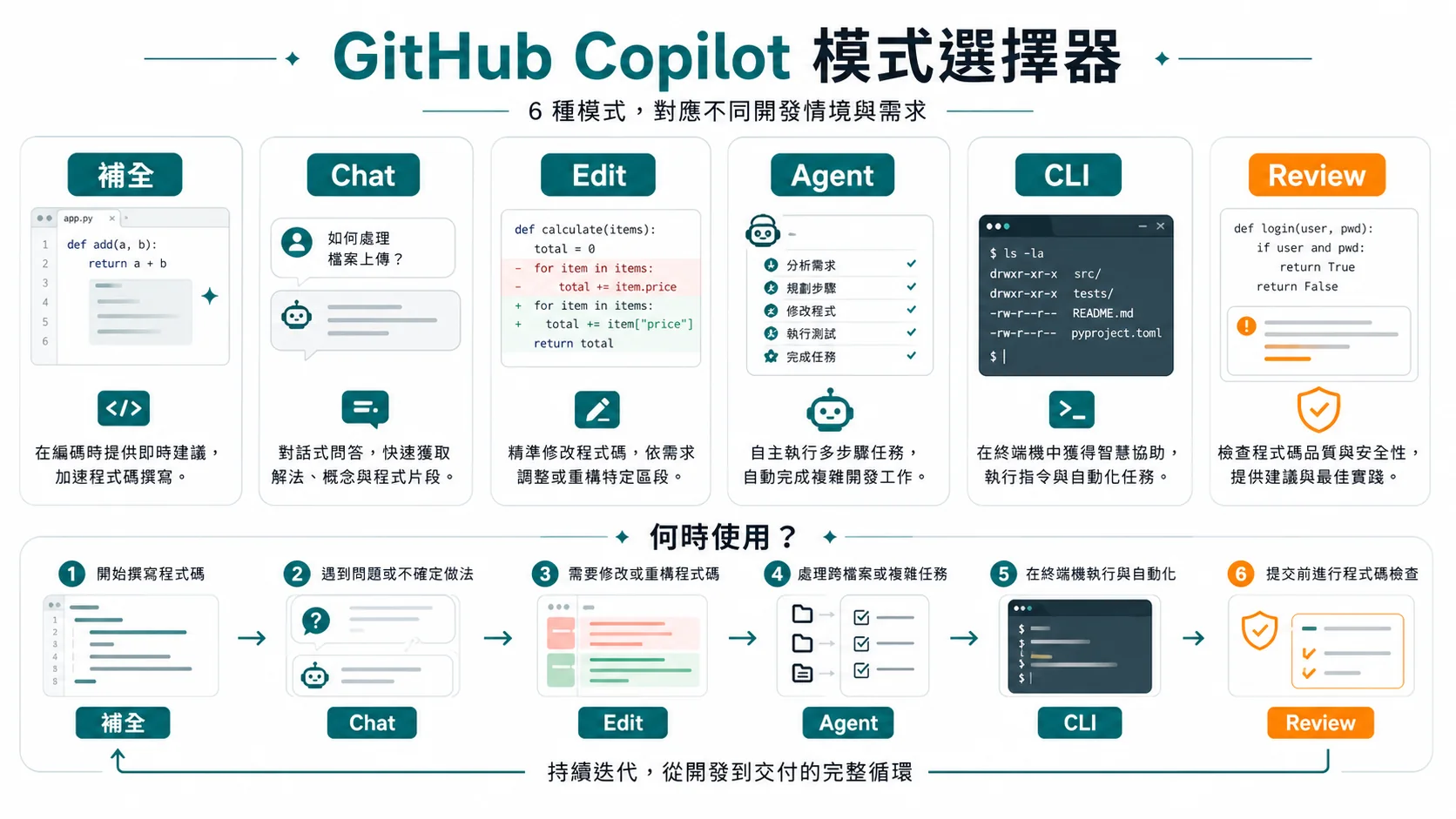
Chat:看懂程式碼、問框架、整理錯誤
Chat 適合在 IDE 內問:「這段 function 做什麼?」「這個錯誤可能是哪裡造成?」「幫我列出這個 API handler 的測試案例。」它能讀取你選取或開啟的檔案,省下切換到外部聊天工具的時間。
Edit:選一段程式碼,描述你要怎麼改
Edit 適合明確局部修改,例如替一個 API endpoint 加上 rate limit、把錯誤訊息整理成一致格式、補 type hints。你仍要 review diff,特別是權限、金流、資料庫、資安相關程式碼。
Agent:交辦多步驟任務,但要先限制邊界
Agent 可以讀多個檔案、規劃步驟、修改程式、嘗試跑測試。適合有明確驗證方式的任務,例如補測試、修小 bug、整理資料庫變更前檢查清單。高風險任務不要直接交給 Agent 主導;你可以讓它產生方案、列風險、補測試,再由人決定是否改主邏輯。
如果你想看 Copilot app 與 agent finder 的桌面工作台路線,可以接著讀 GitHub Copilot app GA:桌面 AI 開發工作台怎麼開始用?。如果你關心模型自動選擇與成本,則看 GitHub Copilot Auto mode GA:Chat 自動選模型與成本怎麼控?。
Copilot CLI:終端機裡的指令助手
Copilot CLI 適合常在終端機處理 git、docker、kubectl、測試、檔案搜尋的人。它把「我大概知道要做什麼,但不想查指令參數」變成可確認的命令;理解與核准仍然要由使用者負責。
如果你已經有 GitHub CLI,可以安裝 Copilot 擴充:
gh extension install github/gh-copilot常見用法有兩種:
gh copilot suggest "把 feature 分支 rebase 到 main,遇到衝突時先停下讓我手動處理"gh copilot explain "find . -name '*.log' -mtime +30 -delete"使用 CLI 時要養成兩個習慣:第一,先讓它解釋會做什麼,再決定是否執行;第二,刪檔、改權限、改雲端資源、推送分支前都要人工確認。CLI 的便利性會放大錯誤指令的傷害。若你想把本機 session 交給手機或網頁監看,再看 GitHub Copilot CLI 遠端控制 GA 的權限與審查邊界。
若使用 Copilot CLI 1.0.66 之後的版本,長任務先設 AI credit session limit。互動工作用 /limits 看或調整;腳本、CI 或無人盯著看的任務,用 --max-ai-credits 把單次 run 的停損線寫進命令。限制到達後 Copilot 會收尾並提醒;已送出的回應仍會完成,所以它是降低失控機率,不是保證帳單絕不超過。
GitHub Copilot vs Cursor vs Claude Code:怎麼選主力工具?
GitHub Copilot 最適合想留在原本 IDE、GitHub、CLI 或 Copilot app 的人,強項是補全、Chat、Agent、PR / issue / policy 整合;風險主要在組織政策、AI credits、模型選擇與資料邊界。Cursor 適合願意把 VS Code 工作方式換到 AI-first 編輯器的人,強項是多檔案編輯與 Composer 體驗;要先接受編輯器切換與團隊一致性成本。Claude Code 則適合偏好命令列、需要 repo 級代理任務的人,強項是大型重構、腳本化與終端機自動化;風險是權限過大、終端機操作失誤與審查成本。
三句話選法:
- 日常補全、不想換 IDE、主要工作在 GitHub → 先用 GitHub Copilot。
- 大功能開發、願意換編輯器、想要更完整的 AI 編輯介面 → 評估 Cursor。
- 大型重構、偏好終端機、需要整個 repo 的代理工作流 → 評估 Claude Code。
很多開發者最後會混用:IDE 裡用 Copilot 做補全和小修改,遇到大型任務再開 Cursor 或 Claude Code。重點是讓每個工具負責最擅長的任務,不要把所有 AI 工作都堆到同一個入口。
3 個真實工作場景:什麼時候值得升級?
場景 1:每天寫 API、測試與小重構
如果你的日常工作是新增 endpoint、補單元測試、改資料格式、整理錯誤處理,Pro 通常比 Free 順。Copilot 能在 IDE 裡讀上下文,Chat 先協助理解,Edit 修改局部程式,Agent 負責跨檔但可驗證的任務。
升級理由:減少查文件與重複樣板時間。不要期待它替你做架構決策;你仍要 review 介面契約、錯誤處理、權限與測試覆蓋。
場景 2:維護 legacy code
接手舊專案時,可以先請 Chat 解釋大函式,再要求列出風險與測試點。等你確認理解後,再讓 Agent 協助拆小函式或補測試。這時 Copilot 的價值是降低閱讀門檻,不是替你保證重構正確。
升級理由:Chat 與 Agent 的頻率會高於一般補全,Free 很容易不夠。若每次任務都跨很多檔案,還要觀察 AI credits 消耗。
場景 3:團隊準備開始用 AI coding
團隊不要直接問「每個人要買哪個方案」。先分三組:只需要補全的人、需要 Agent / CLI 的開發者、需要組織政策與審查紀錄的管理者。前兩者可以用 Free / Pro 試跑,第三類通常要看 Business / Enterprise。
升級理由:企業買 Copilot 時,管理與風險控制跟模型能力一樣重要。請先定義資料分類、可用模型、content exclusion、PR 審查規則與 AI credits 預算。
若團隊想直接從 Microsoft Teams 對話啟動 cloud agent,還要多管一層對話上下文與執行身分。GitHub Copilot in Teams 的安裝與權限清單說明公開預覽條件、共用與私人對話差異,以及為什麼開出 PR 後仍須保留分支保護和人工審查。
付費前風險檢查:不要讓 Copilot 變成黑箱改碼
Copilot 能省時間,但也會把錯誤更快帶進程式庫。付費前先做這份檢查:
- 程式碼 review:所有 AI 產生 diff 都要像新人 PR 一樣 review,不能因為產出來自工具就降低標準。
- 敏感資訊:不要把 API key、密碼、客戶資料放在可被讀取的檔案中;先整理
.env、.gitignore、secret scanning 與內容排除設定。 - vision 附件:圖片與 PDF 可能包含客戶資料、內部路線圖或未公開 UI;Business / Enterprise 團隊也要把約 24 小時附件保留規則納入資料判斷。
- 公司政策:確認公司是否允許 Copilot、哪些 repository 可用、哪些資料不可送到外部服務。
- 成本上限:如果使用 Chat、Agent、cloud agent 或前沿模型,追蹤 AI credits 消耗,先設定停損線。
- 高風險任務:金流、權限、加密、資料庫變更、法務與個資相關任務,讓 Copilot 做輔助檢查與測試,不要讓它單獨決定主邏輯。
- JetBrains agent 入口:Copilot Agent 進 JetBrains AI Assistant 後,任務會更貼近日常 IDE;先限定可改檔案、測試命令、AI credits 停損線與人工 review,再交給真實 repo。
- Claude provider preview:JetBrains 裡的 Claude provider 還是 public preview,而且 GitHub 說目前以 bypass permissions mode 執行;先在低風險 repo 驗證,不要直接用在敏感程式庫或部署流程。
若你要設計團隊的 Copilot code review 與政策,可以看 GitHub Copilot code review 企業控管指南;如果要做更完整 AI coding 工具比較,從 AI 輔助程式開發:工具比較與日常流程 開始。
常見問題
GitHub Copilot 個人方案現在都能註冊了嗎?
GitHub 2026-06-17 說明 Student、Pro、Pro+、Max 會在接下來幾週分批重新開放新訂閱者註冊。若你在帳號頁暫時看不到想要的方案,不一定是地區或付款方式錯誤;可以稍後再確認。最終仍以 GitHub 帳號中的實際可購買狀態為準。
Copilot Free / Student 為什麼不能手動選模型?
GitHub 2026-06-24 宣布 Free 與 Student 方案改用 Copilot Auto model selection 作為預設且唯一的模型選擇體驗。Auto 會依任務動態選模型,並受方案限制;如果課堂專案、工作 repo 或長任務需要固定指定模型,先比較 Pro 以上方案或組織版的模型政策,不要把 Free / Student 當成穩定的手動模型入口。
Kimi K2.7 Code 是不是所有 Copilot 方案都能選?
不是立刻全方案、全入口同時可用。GitHub 2026-07-01 說 Kimi K2.7 Code 會先分批開放給 Pro、Pro+、Max,並可在支援的 model picker 選用;Business、Enterprise 與更多入口會在接下來幾週擴大。若 model picker 還沒看到,先確認方案與版本,不要為了追模型重裝整套工具。
Copilot vision 可以直接上傳公司截圖或 PDF 嗎?
功能上可以附圖片與 PDF,但是否能上傳要看資料內容。公開錯誤畫面、測試截圖、無敏感資訊的規格片段可以先試;客戶畫面、合約、內部設計稿、未公開產品截圖和含帳號資訊的 PDF,先依公司政策處理。GitHub 也提到 Business / Enterprise 的圖片與 PDF 附件約保留 24 小時以提供服務。
AI credit session limits 能防止 Copilot 長任務爆量嗎?
它能降低單次任務失控機率,但不是硬性帳單保證。互動 CLI 可用 /limits 設定,非互動任務可用 --max-ai-credits;到達設定值後 Copilot 會收尾並提醒。因為已經送出的回應會完成,實際用量可能略高於設定值,所以團隊仍要保留整體預算、spending limit 與人工 review。
Copilot Free 夠一般開發者用嗎?
如果只是偶爾補全、小型 side project、少量問答,Free 可以先試,也先接受 Auto model selection。若每天寫程式,常用 Chat、Agent、CLI、跨檔修改,或需要手動指定模型,Free 的補全、AI credits 與模型選擇限制會很快干擾工作,這時再看 Pro。
JetBrains AI Assistant 裡的 Copilot Agent 要立刻打開嗎?
如果你本來就在 IntelliJ、WebStorm 或 PyCharm 裡工作,可以先把它當成小任務試跑入口:補測試、修明確 bug、整理局部重構,並要求它跑指定測試或列出未完成風險。不要一開始就把資料庫 migration、部署腳本、權限或金流程式交給 agent;團隊先寫清楚可改範圍、review 責任與 AI credits 停損線,再放進真實 repo。
Copilot Pro、Pro+、Max 最大差別是什麼?
Pro 是多數個人開發者的起點;Pro+ 提供更高 AI Credits 額度與 premium models;Max 則面向高用量、長任務與想優先使用新模型功能的人。不要只看模型名稱,先看你每月是否真的會跑長 Chat、cloud agent 或前沿模型任務。
我該買 Copilot 還是 Cursor?
如果你想留在 VS Code、JetBrains、Visual Studio 或 Neovim,並重視 GitHub issue、PR、CLI 與組織政策整合,先用 Copilot。如果你願意換到 Cursor 編輯器,且主要需求是大功能、多檔案編輯與 AI-first 介面,再評估 Cursor。兩者可以混用,不必把所有任務綁在同一個工具。
JetBrains 裡可以直接用 Claude agent 嗎?
GitHub 2026-06-22 宣布 Claude as agent provider 在 JetBrains IDEs 進入 public preview。你需要先安裝 Claude Code CLI,再在 GitHub Copilot 的 Chat 設定裡指定 CLI path;Business / Enterprise 使用者還要等管理員開啟 Editor preview features policy。因為 GitHub 說目前 Claude agent 以 bypass permissions mode 執行,建議先用低風險 repo 試,不要直接交給敏感程式碼或部署流程。
Copilot Agent 模式適合什麼任務?
適合有明確邊界與驗證方式的任務,例如補測試、修小 bug、整理文件、依 PR 留言做小幅修改。資料庫變更、權限、金流、加密、法務或個資任務應保留人工決策,Copilot 只做輔助分析、測試與檢查清單。
一句話總結
GitHub Copilot 現在的選擇重點是「你的任務會消耗多少上下文、模型與代理時間」。Free 適合試水溫,Pro 適合日常 AI coding,Pro+ / Max 適合高用量與前沿模型,Business / Enterprise 則負責團隊治理。先用真實工作試 2–4 週,記錄節省時間、AI credits、錯誤率與 review 成本,再決定是否升級。
延伸閱讀
- GitHub Copilot app GA:桌面 AI 開發工作台怎麼開始用?——判斷桌面代理工作台、agent finder 與 PR 流程是否適合你的團隊。
- GitHub Copilot Auto mode GA:Chat 自動選模型與成本怎麼控?——看 Auto mode 怎麼影響模型選擇與成本治理。
- GitHub Models 退場後:Copilot cloud agent 省錢模型怎麼分流?——雲端代理、低成本模型與 GitHub Models 退場後的分流思路。
- Cursor AI 教學——想深入了解 Copilot 最大競爭對手。
- Claude Code 新手入門——終端機派的 AI coding 工具,適合大型重構與 repo 級任務。
- 免費 AI 工具推薦 2026——包含 Copilot Free 在內的免費工具選擇。