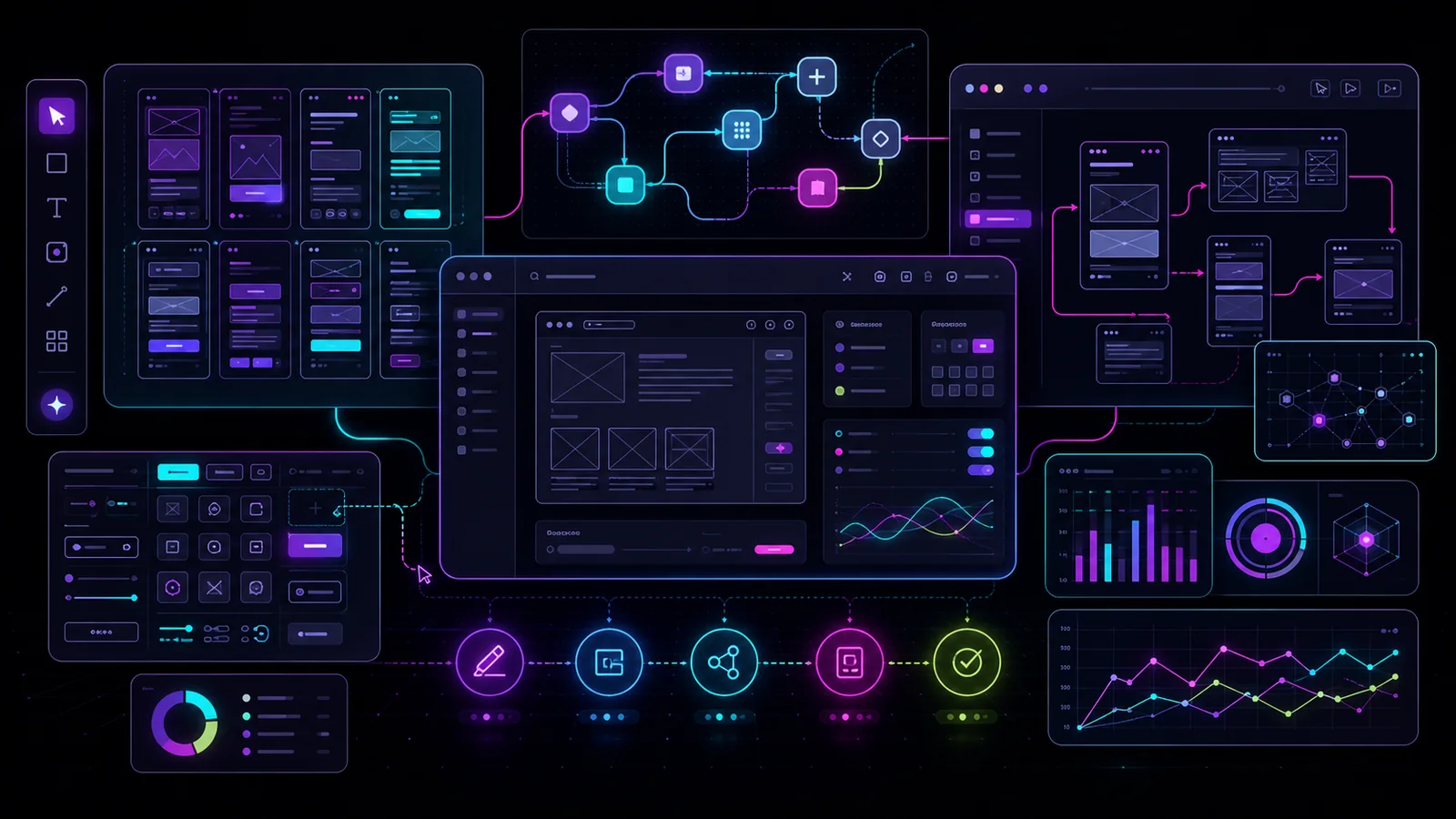
Visily 的定位很清楚:讓非設計師也能把產品想法變成清楚的 UI 畫面。這類工具的價值不是「做出最漂亮的介面」,而是讓需求討論從抽象文字變成可視化版本。
如果你常遇到這些情況,Visily 很值得試:
- PM 寫完需求,但工程和設計理解不同。
- 業務或顧問想把客戶流程畫出來。
- 創業團隊想快速做 MVP mockup。
- 內部系統改版需要先對齊流程。
- 想把 screenshot 或 rough idea 轉成可討論畫面。
Visily 可以做什麼?
| 功能 | 用途 | 對非設計師的價值 |
|---|---|---|
| Text prompt | 從文字生成 UI 概念 | 不必從空白 canvas 開始 |
| Screenshot to design | 用截圖當參考或改版素材 | 快速複製資訊架構 |
| Templates | 從既有版型開始 | 降低設計門檻 |
| Smart Components | 建立更像產品的 UI 元件 | 比一般白板更具體 |
| Auto-Prototyping | 快速連接互動流程 | 提案和需求討論更直覺 |
| Collaboration | comment、cursor chat、follower mode、shared assets | 適合多人一起修 |
最適合的使用情境
產品需求對齊
需求文件常常寫得很完整,但大家想像的畫面不同。Visily 可以在正式設計前先畫出低到中擬真的 wireframe,讓團隊釐清:
- 這個頁面到底有幾個區塊?
- 使用者主要操作在哪裡?
- 表格、篩選、搜尋、狀態怎麼呈現?
- 需要哪些空狀態和錯誤狀態?
- mobile 和 desktop 是否要不同流程?
客戶提案
顧問和 agency 很適合用 Visily 做「讓客戶看得懂」的 mockup。你不需要一開始就做完美視覺稿,只要讓客戶知道資訊架構和流程方向。
內部系統改版
例如 CRM、ERP、報價系統、客服後台、報表 dashboard。這些工具的重點通常不是漂亮,而是資訊密度、操作效率和權限狀態。Visily 可以快速把流程變成可看版本。
建議流程
- 先描述使用者角色和任務。
- 用 text prompt 生成第一版 wireframe。
- 加入真實欄位名稱,不要只用 placeholder。
- 補上空狀態、錯誤狀態和 loading。
- 用 Auto-Prototyping 連接主要流程。
- 邀請設計、工程、業務或客戶直接留言。
- 確定方向後,再移交到正式設計或工程流程。
範例 prompt:
請設計一個房仲業務的客戶追蹤 dashboard。需要包含客戶名單、預算、物件偏好、最近聯絡時間、下一步任務、成交機率,以及快速新增跟進紀錄。目標使用者是每天要追蹤 50 位客戶的業務。再補:
請加入手機版流程,讓業務外出看屋時可以快速更新客戶狀態、上傳照片、設定下次提醒。Visily 的限制
Visily 讓非設計師能更快溝通,但它不能自動解決所有產品問題。
你仍要人工檢查:
- 使用者流程是否合理
- 表格資訊是否過多
- 狀態是否完整
- 文案是否符合品牌語氣
- mobile 是否真的可用
- 權限規則是否清楚
- 和現有系統是否一致
如果團隊有正式 design system,Visily 的產出應該被視為需求探索稿,而不是最後交付稿。
和 Uizard 差在哪?
Uizard 比較像「快速把 prompt、截圖、手繪 wireframe 變成 editable mockup」。Visily 則更強調非設計師的產品溝通、協作、template、Smart Components 和快速 prototype。
簡單分:
- 你要快生成多頁 prototype:先試 Uizard。
- 你要讓非設計師團隊一起討論產品概念:先試 Visily。
- 你要進入專業設計交付:回到 Figma。
常見問題
Visily 適合完全不會設計的人嗎?
適合。它的定位就是降低非設計師表達產品想法的門檻。不過不會設計不代表不用判斷,至少要能說清楚使用者、任務和頁面資訊。
Visily 能取代 Figma 嗎?
對非設計師早期溝通來說,可以取代一部分 Figma 使用需求。但對成熟產品團隊來說,Figma 的設計系統、元件、handoff 和協作仍然更完整。
Visily 適合做高擬真 UI 嗎?
可以做比一般 wireframe 更接近產品的 mockup,但正式品牌視覺、細節和設計系統仍建議由設計師收斂。