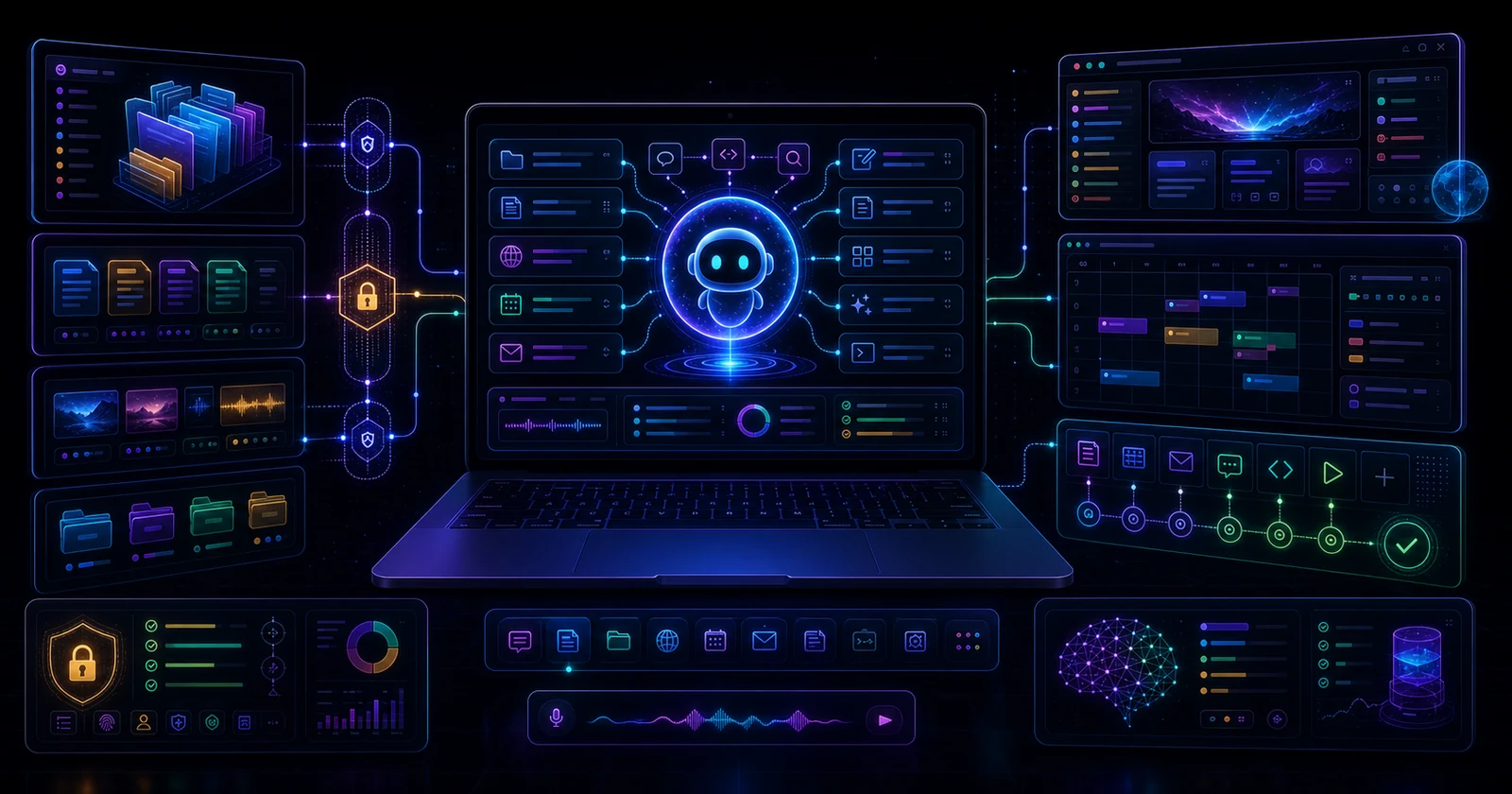
Perplexity Personal Computer 是能操作本機檔案與桌面應用程式的 AI Agent,現已支援 Mac 和 Windows 10/11。 Windows 版目前開放給 Pro、Max 與 Enterprise 訂閱者,可跨本機 Word、Excel、Outlook、網頁及 400 多種 connectors 完成任務。
如果你每天花很多時間找檔、對照網頁再更新 Office 文件,值得用測試資料夾試三次;如果只需要查資料,或公司規定文件不能送到雲端,就不要開本機檔案權限,繼續用一般 Perplexity 搜尋即可。
它最容易被誤解成「完全在電腦上離線跑的 AI」。實際架構是本機存取加上 Perplexity Computer 的雲端協作:官方說明提到任務會使用 Perplexity 伺服器、connector 與隔離 sandbox。公司若有資料不能離開裝置,不能只看 Personal Computer 這個名稱就放行。
Mac 與 Windows 現在能用嗎?
| 項目 | Mac | Windows |
|---|---|---|
| 公開時間 | 2026 年 5 月 7 日向所有 Mac 使用者提供新版 App | 2026 年 7 月 28 日正式推出 |
| 系統 | macOS 新版 Perplexity App;官方特別推薦常開機的 Mac mini | Windows 10、Windows 11 |
| Personal Computer 資格 | App 可供所有人下載,Computer 用量依帳號方案與 credits | Pro、Max、Enterprise |
| 本機能力 | 檔案、Mac 原生 App、網頁、connectors | File Explorer、Word、Excel 等本機檔案、Microsoft 365、網頁 |
| 遠端接續 | 可從 iPhone 啟動或核准任務 | 可從手機啟動,回到 Windows 繼續 |
Windows 使用者不必再把這篇當成 Mac 專屬新聞。方案資格仍可能調整,安裝前應以 Perplexity 下載頁與帳號內顯示為準。現在的 Help Center 把 Computer、Create files and apps、Brain 等能力分散在不同方案與預覽層級,不能預設免費帳號擁有完整 Personal Computer。
它可以做哪些實際工作?
適合的任務同時具備三個條件:資料散在檔案與網頁、需要連續幾個步驟、出錯後能人工檢查與復原。例如,把 Downloads 裡的報表依月份分類,讀取最新 Excel 預估,查找公開市場資料,再更新 PowerPoint 的圖表與說明。
Perplexity 官方也展示從手機發出任務,讓桌面端更新 Excel;或從本機合約與試算表整理條款,存回硬碟。這類流程的價值來自減少找檔、複製貼上和切換 App 的時間。
第一輪測試不要用真實付款、客戶寄信或正式合約。可以建立一個 Personal-Computer-Test 資料夾,放入副本,再給它這類指令:
先列出你準備讀取、重新命名與建立的檔案,不要執行。等我確認後,把三份測試報表依日期重新命名,建立一份差異摘要;不要刪除、寄送或上傳任何檔案。
這段指令能測出它是否遵守範圍、能否先 preview,以及輸出是否可追查。通過後再加入網頁查詢或 Office 編輯,比一開始授權整個家目錄穩妥。
若工作主要發生在 Word、Excel、PowerPoint 與 Outlook,可比較 Perplexity Computer 的 Microsoft 365 整合;若只需要網頁搜尋和操作,先看 Perplexity Comet 瀏覽器指南,不必立刻開放本機檔案。
Personal Computer 是完全本機、完全離線嗎?
不是。Mac 官方文章描述它會跨本機檔案、原生 App、網頁和 Perplexity secure servers 工作,並在伺服器端 secure development sandbox 協調工具。Perplexity 的安全架構文章則指出,Computer 任務在 Firecracker microVM 中執行程式碼,sandbox 有獨立 kernel、filesystem 與 network namespace,任務後會重設或銷毀。
這些隔離機制能降低不同任務與程式碼互相影響的風險,卻不等於資料永遠留在本機。當任務需要模型推理、connector、網頁或 sandbox 處理時,相關內容可能離開裝置。使用者應先釐清哪些檔案會被讀取、哪些內容會送往服務端、保留多久,以及帳號是否套用企業資料政策。
官方表示 Enterprise 資料不會用於模型訓練,且組織可使用 SAML SSO、audit logs、connector 控制與管理政策。個人 Pro/Max 的資料選項和企業方案不同;涉及客戶、財務、醫療、員工或未公開公司資料時,應由 IT 與法遵確認後再使用。
安全機制夠不夠?
Perplexity 表示 Personal Computer 在寄信或刪除檔案等敏感動作前會提醒使用者,Computer 也有 sandbox isolation、短效 connector 憑證、prompt injection 偵測與 Enterprise audit logs。這些能力有助於降低風險,沒有消除錯誤授權、誤刪、錯寄與外部內容誘導 Agent 的可能性。
實際使用時採用四條邊界:只授權測試資料夾;刪除改成移到暫存區;所有寄信、分享、付款與發布都需逐次核准;每次任務先要求列出計畫和預計接觸的檔案。網頁與 connector 帶入的內容一律視為不可信資料,不能讓網頁文字改寫原始任務或要求讀取其他敏感檔案。
台灣中小企業常把資料分散在員工 Downloads、OneDrive、SharePoint、公司 NAS 與通訊軟體附件。Personal Computer 能看見其中一部分,不代表它自動理解哪份是正式版本、哪些客戶資料可外傳。PoC 應先建立一個只有副本的專用資料夾,明確排除 NAS 根目錄、薪資、身分文件、客戶名單與合約正本。
公司導入前還要測撤權。關閉 connector、移除使用者、撤銷檔案權限後,Agent 應立即失去存取能力;audit log 也要能回答誰下達任務、讀了哪些檔案、呼叫哪些服務與最後寫入什麼。
它和 Shortcuts、Power Automate 差在哪?
Shortcuts、Automator 或 Power Automate 適合步驟固定、輸入格式穩定的流程,可預測性通常更高。Personal Computer 適合目標清楚、路徑會依內容調整的工作,例如先找最新版本,再比較網頁資料並更新簡報。
固定的搬檔、命名、每日匯出或表單通知,優先使用傳統自動化;研究、跨文件比對與一次性專案才交給 Agent。若同一個 Personal Computer 任務每週都以相同步驟執行,應考慮把已驗證流程改成規則式自動化,降低模型判斷和 credit 成本。
想先比較不同自動化工具的可控性,可看 AI 自動化工具選擇指南;只需要問答與引用來源,則使用一般 Perplexity 搜尋 已足夠。
最後建議:從副本與 preview 開始
Personal Computer 已從 Mac 擴大到 Windows,實用價值也從「整理 Mac 資料夾」延伸到 Office、File Explorer、網頁與企業 connectors。它適合處理跨檔案、跨 App 的知識工作,但不能當成完全離線的本機 AI,也不適合第一天就拿到整台電腦的權限。
先用副本、限定資料夾和 preview 模式跑三次任務。確認它能遵守範圍、遇到不確定會停下、輸出可逆,再逐步增加 connector 與寫入權限。能否可靠地停手,比偶爾完成一個驚艷 demo 更重要。
常見問題
Perplexity Personal Computer 支援 Windows 嗎?
支援。官方於 2026 年 7 月 28 日推出 Windows 版,適用 Windows 10 與 Windows 11,目前開放給 Pro、Max 和 Enterprise 訂閱者。
Personal Computer 是完全在本機運算嗎?
不是。它能讀寫本機檔案與操作桌面 App,但官方架構也使用 Perplexity 的伺服器、connectors 與 Firecracker microVM sandbox。涉及敏感資料時,要先確認傳輸、保存與方案資料政策。
可以讓 Personal Computer 自動整理檔案嗎?
可以,但第一輪應只使用檔案副本,先要求列出改名與移動計畫。不要允許永久刪除,改成移到暫存資料夾,確認結果後再人工清理。
Personal Computer 適合公司文件嗎?
要由公司政策決定。企業至少要確認 SSO、connector 管理、audit logs、資料不會用於訓練的適用範圍、保留期限與撤權流程。個人 Pro 或 Max 不能直接視為 Enterprise 治理方案。
參考來源
- Perplexity:Personal Computer is now available on Windows(2026-07-28)
- Perplexity:Personal Computer is Available to All Mac Users(2026-05-07)
- Perplexity:How We Built Security Into Computer(2026-05-13)
- Perplexity:Secure Sandboxes for Agents(2026-07-15)
- Perplexity Help Center:Which subscription plan is right for you?(2026-07-22 更新)