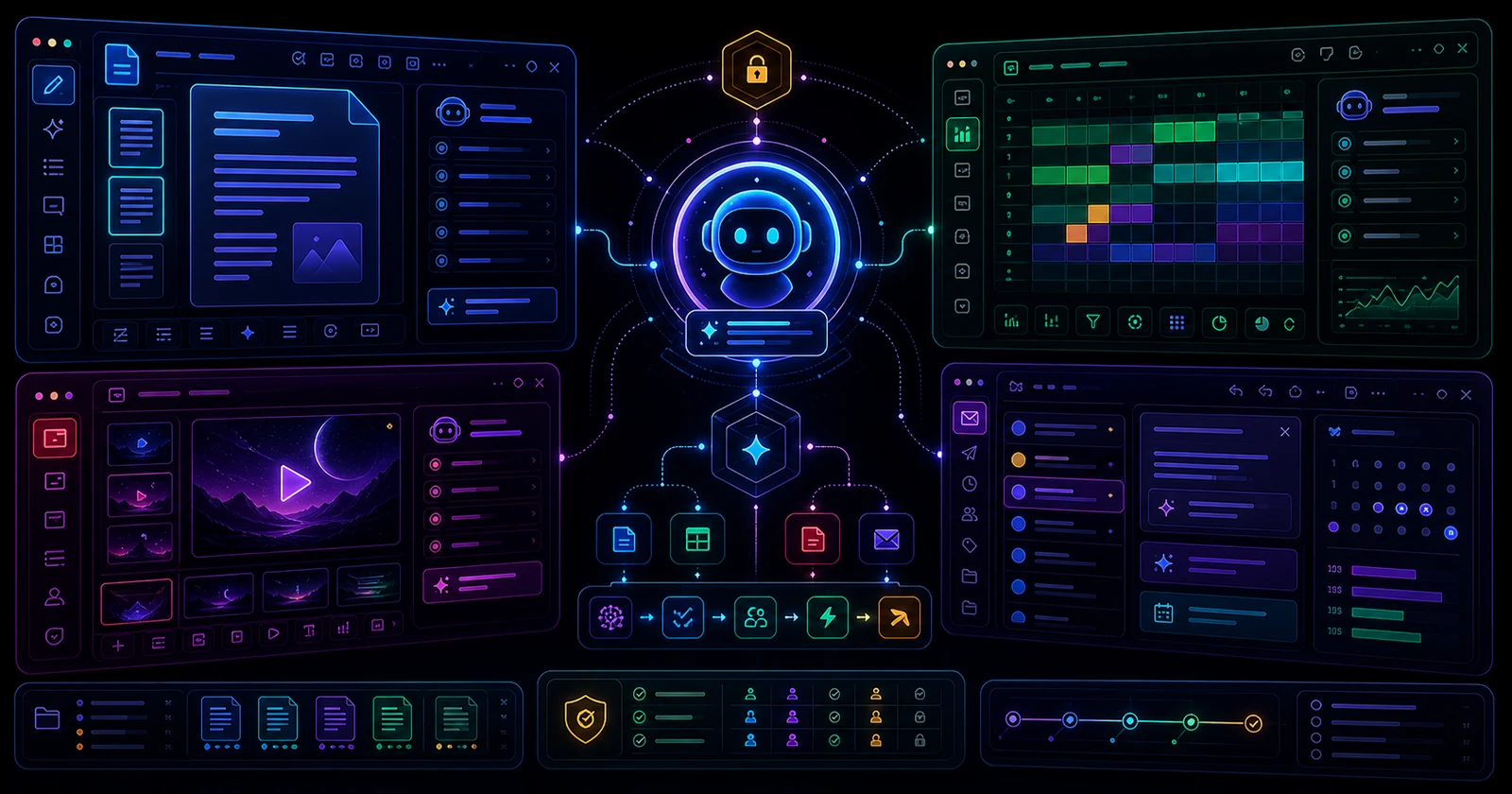
Perplexity 在 2026 年 5 月 28 日宣布 Computer 登上 Microsoft Word、Excel、PowerPoint、Outlook。這不是單純多一個聊天側邊欄,而是把 Perplexity Computer 的研究、模型編排、引用與任務執行能力放進 Microsoft 365 的日常工作介面。
對使用者來說,問題會變成:既然 Microsoft 已經有 Copilot,Perplexity Computer 還能補什麼?答案不在「誰比較會聊天」,而在它是否能跨資料來源完成有引用、有可追溯依據的工作成果。
Perplexity Computer 進 Microsoft 365 是什麼?
官方宣布 Computer 可以透過 Microsoft Marketplace 安裝到:
- Word。
- Excel。
- PowerPoint。
- Outlook。
- Microsoft Teams。
安裝後,使用者可以從 Microsoft 365 app 的側邊欄呼叫 Computer,也可以在 Teams 中啟動任務。
Perplexity 表示,Computer 可以使用 20 多個模型,並依任務自動選擇合適模型。它也可以連接網頁、SharePoint、Teams、Outlook、Salesforce、FactSet、Snowflake 與其他 400 多種 app 和檔案來源。
在 Word 可以做什麼?
Word 場景適合用在有資料來源、需要修改與產出正式文件的任務:
- 草擬報告。
- 改寫段落。
- 比對競品財報。
- 整理法務 redline。
- 產出議題清單。
- 根據既有文件格式化內容。
重點不是「請 AI 寫一篇文章」,而是讓 Computer 從連接資料、網頁與文件中拉取依據,再把草稿放進 Word。
如果文件要給客戶、主管或法務看,來源引用就會很重要。Perplexity 主打每個答案與數字都可追溯,這點和一般聊天工具的體驗不同。
在 Excel 可以做什麼?
Excel 的價值在結構化資料與模型更新。官方舉例包括:
- 建立三表財務模型。
- 更新 comps。
- 建立 DCF。
- 從 SharePoint 讀取 10-K。
- 使用 FactSet 或 Snowflake 資料。
- 對照上一季模型做 variance check。
這類任務最怕模型胡亂補數字。因此企業使用時,應要求 Computer 在輸出中保留:
| 欄位 | 為什麼重要 |
|---|---|
| 數字來源 | 方便稽核與確認授權 |
| 時間範圍 | 避免把舊資料當最新資料 |
| 單位 | 避免百萬、十億、百分比混用 |
| 公式 | 讓人能檢查計算邏輯 |
| 假設 | 方便調整模型情境 |
Excel 裡的 AI agent 不應只產生漂亮表格,它要能讓人看得懂每個數字怎麼來。
在 PowerPoint 可以做什麼?
PowerPoint 場景通常不是從零開始,而是把既有文件、表格與研究整理成可以開會的版本。Computer 可以:
- 從 Word 文件產生簡報。
- 從 Excel workbook 產生圖表頁。
- 參考既有簡報樣式。
- 更新 board update deck。
- 重寫投影片敘事。
- 將資料來源連回表格或文件。
企業最常見的痛點,是簡報不缺頁數,而是缺可信資料與清楚結論。Perplexity Computer 的優勢在於能把外部研究、內部檔案與 Microsoft 365 文件串起來。
在 Outlook 可以做什麼?
Outlook 的使用情境偏向溝通與準備:
- 根據郵件 thread 草擬回覆。
- 從附件整理會議摘要。
- 準備 meeting brief。
- 整理銷售材料。
- 彙整過去談判紀錄。
- 找出開放問題與待回覆項目。
這類任務的風險是誤寄、誤解語氣或引用錯資料。比較安全的做法,是讓 Computer 先產生草稿與依據,最後仍由人確認寄出。
和 Microsoft 365 Copilot 差在哪?
兩者都在 Microsoft 365 裡工作,但定位不完全相同。
| 比較 | Microsoft 365 Copilot | Perplexity Computer |
|---|---|---|
| 核心優勢 | 原生 Microsoft 生態、權限、企業資料 | 網頁研究、跨來源引用、模型編排 |
| 使用位置 | Microsoft 365 app 內建體驗 | Marketplace add-ins 與 Teams |
| 資料來源 | Microsoft Graph 與企業資料為主 | 網頁、連接器、SharePoint、外部資料源 |
| 強項 | 文件、會議、郵件、企業協作 | 研究型任務、引用、跨資料來源整理 |
| 風險 | 依賴 Microsoft 權限與資料品質 | 需管理外部資料授權與連接器範圍 |
如果公司已經深度使用 Microsoft 365,Copilot 會是基礎層。Perplexity Computer 更像研究與資料整合層,尤其適合財務、策略、法務、投資研究、銷售準備這類需要引用依據的任務。
企業導入前要檢查什麼?
導入前建議先確認:
- 哪些 app 可以安裝 add-in。
- 是否支援 SAML SSO。
- audit logs 是否能進入既有監控。
- 哪些連接器可開放給哪些部門。
- 是否允許連接外部資料來源。
- 企業資料是否不會用於模型訓練。
- 高風險動作是否需要人工確認。
- 輸出中的引用是否符合內部審查需求。
最適合先試點的部門,不一定是全公司。可以從需要大量研究、整理、引用的團隊開始,例如投資、法務、業務策略、財務規劃或市場研究。
Perplexity Computer 適合誰?
適合:
- 常在 Word 寫報告的人。
- 常在 Excel 做財務或資料分析的人。
- 常做簡報的顧問、策略、PM、管理職。
- 需要整理大量 email 和附件的人。
- 需要引用來源的研究型工作者。
- 想把外部資料和內部文件合併的人。
不適合:
- 只想要一般聊天問答的人。
- 公司禁止第三方 add-in 的環境。
- 不願整理權限與連接器範圍的團隊。
- 需要完全離線或高度封閉資料處理的場景。
重點整理
Perplexity Computer 進 Microsoft 365,代表 AI 搜尋公司正在往「工作成果產生」靠近。搜尋不只停在答案頁,而是直接進入文件、表格、簡報與郵件。
對使用者來說,重點是它能不能少掉 copy paste、少掉資料追溯時間、少掉從網頁到文件的轉換成本。
對企業來說,重點是權限、引用、audit、連接器和人工確認。只要 agent 進入 Microsoft 365,它就不再只是資訊工具,而是會碰到公司文件、數字與決策流程的工作系統。