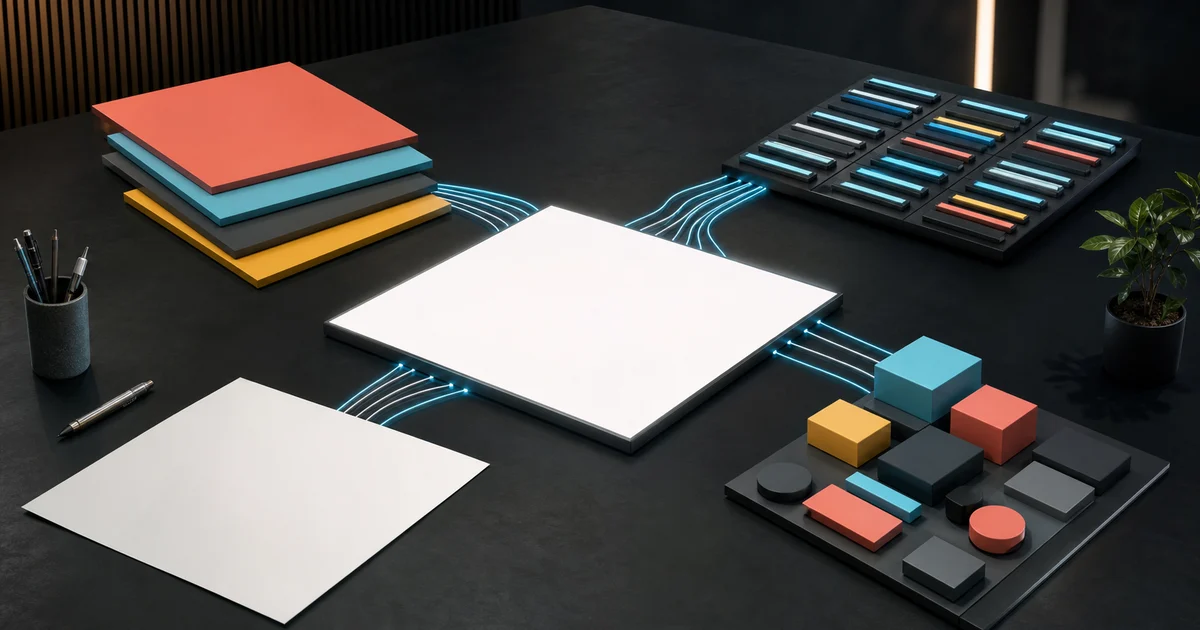
Gemini Canvas 是 Gemini 網頁版裡的協作工作區,可以建立與編輯文件、投影片、App 和程式碼。它位於 Gemini 內部,沒有另一個 Canvas App 需要安裝;登入 Gemini 後,在輸入框下方點「新增檔案」,再選 Canvas,就能開始。
一般聊天適合取得一段答案;Canvas 會把成果放進可持續修改的工作區。你可以選取局部內容要求改寫、直接編輯文件或程式碼、查看 App 預覽與 console,最後把文件匯出到 Google Docs、把投影片匯出到 Google Slides。想比較其他工作區,可接著看 ChatGPT 使用指南 與 Claude Artifacts 教學。
Gemini Canvas 中文版 1 分鐘開始
- 在電腦瀏覽器開啟
gemini.google.com並登入。 - 點輸入框下方的「新增檔案」,選擇 Canvas。
- 明確寫出要建立的格式,例如「文件」「八頁簡報」或「互動 App」。
- 需要參考資料時,一併上傳檔案或圖片。
- 生成後在 Canvas 直接修改,或選取一段內容要求 Gemini 重寫。
- 完成後用「分享及匯出」送到 Docs、Slides,或分享 Canvas 連結。
Gemini Canvas 可以做什麼?
Google 官方說明提到,Canvas 可建立或編輯文件、App、投影片與程式碼,也能把內容轉成 Audio Overview、測驗、資訊圖表或網頁。部分轉換、分享與 AI App 功能有年齡、帳號或地區限制,實際以帳號畫面為準。
常見用途:
- 文章草稿。
- 簡報大綱。
- 企劃書。
- 教學講義。
- 互動小工具。
- 程式碼原型。
- 報告摘要。
- 測驗或學習內容。
它適合把「想法」變成「可編輯草稿」。
Gemini Canvas 怎麼使用?
基本流程:
- 開啟 Gemini。
- 點選 Canvas。
- 在輸入框說明你要建立的內容。
- 如果有資料,可以上傳檔案或貼上背景。
- 讓 Gemini 生成初稿。
- 在 Canvas 裡修改、追問或調整格式。
Prompt 一定要說明輸出類型。不要只寫「幫我整理」。可以寫:
請用 Canvas 建立一份十頁簡報大綱。
主題是中小企業導入 AI 客服工具。
每頁包含標題、三個重點、建議圖表與講者備註。
或:
請用 Canvas 建立一份可編輯文件。
內容是給新進員工看的 AI 工具使用規範。
語氣要清楚、務實,分成可以做、需要主管確認、禁止事項三區。
適合的任務
| 任務 | 為什麼適合 Canvas |
|---|---|
| 文件草稿 | 可邊生成邊修改 |
| 簡報架構 | 可先做頁面分配 |
| 教學內容 | 可把概念轉成講義或測驗 |
| 互動原型 | 可快速做出可測試的草稿 |
| 程式碼片段 | 可在同一工作區調整 |
如果你只是要一句答案,不需要 Canvas。如果你要反覆改內容,Canvas 就很有用。
三個常用 Prompt 範本
文件草稿
請用 Canvas 建立一份文件草稿。

主題:
公司內部 AI 工具使用守則。

讀者:
非技術背景員工。

格式:
一、使用原則。
二、可使用情境。
三、需要主管確認的情境。
四、禁止上傳的資料。
五、FAQ。
簡報大綱
請用 Canvas 建立一份八頁簡報。

主題:
為什麼客服團隊需要 AI 會議與知識整理工具。

每頁包含:
標題、三個重點、建議視覺、講者備註。
互動內容
請用 Canvas 建立一個簡單互動頁面。

用途:
讓使用者回答五個問題,判斷適合使用 ChatGPT、Gemini、Claude 或 NotebookLM。

要求:
介面簡潔、結果有解釋、不要收集個資。
Canvas、Gems、Deep Research 怎麼搭配?
Gemini 的三個功能可以分工:
| 功能 | 適合用途 |
|---|---|
| Deep Research | 找資料、整理來源、做研究底稿 |
| Gems | 保存固定角色與重複任務規則 |
| Canvas | 把內容做成可編輯文件、簡報或原型 |
常見流程:
- 用 Deep Research 找資料。
- 用 Gem 固定寫作或簡報規則。
- 用 Canvas 產出可編輯草稿。
- 人工查證、改寫、補圖表。
這樣比直接叫 Gemini 一次完成全部任務更穩。
和 ChatGPT Canvas、Claude Artifacts 差在哪?
| 工具 | 主要定位 | 適合 |
|---|---|---|
| Gemini Canvas | Gemini 內建創作工作區 | Google 生態使用者、文件與簡報草稿 |
| ChatGPT Canvas | ChatGPT 內建協作編輯器 | 寫作、程式碼、反覆修改 |
| Claude Artifacts | 生成可預覽成果物 | 長文、互動元件、程式原型 |
如果你主要工作都在 Google 生態,Gemini Canvas 很順。
如果你重度用 ChatGPT 寫作,ChatGPT Canvas 更直覺。
如果你要做互動元件或長文成果物,Claude Artifacts 也值得比較。
常見錯誤
錯誤一:沒有指定格式
「幫我做一份資料」太模糊。請明確說文件、簡報、程式、互動頁面或測驗。
錯誤二:把初稿直接發布
Canvas 產出是初稿。正式發布前仍要查證資料、確認語氣、補上人工判斷。
錯誤三:一次要求太多
先做大綱,再做正文,再做視覺建議。一次要求完整簡報、逐字稿、圖表、互動頁面,品質會不穩。
錯誤四:資料來源不清楚
如果內容需要引用資料,先用 Deep Research 或 NotebookLM 整理來源,再進 Canvas。
FAQ
Gemini Canvas 可以做簡報嗎?
Google 官方說明提到 Canvas 可建立或編輯投影片相關內容。實際功能與匯出方式會依介面開放狀態而變動。
Gemini Canvas 可以寫程式嗎?
可以用來產生與編輯程式碼草稿,但正式上線前仍需要測試、安全檢查與人工審查。
Canvas 和 Google Docs 一樣嗎?
不一樣。Canvas 是 Gemini 內的創作與協作區,Google Docs 是正式文件編輯器。重要文件仍應整理到正式文件系統。
Gemini Canvas 適合 SEO 寫作嗎?
適合做文章草稿與大綱,但關鍵字研究、競品分析與讀者需求最好先用 Deep Research 或其他 SEO 工具整理。