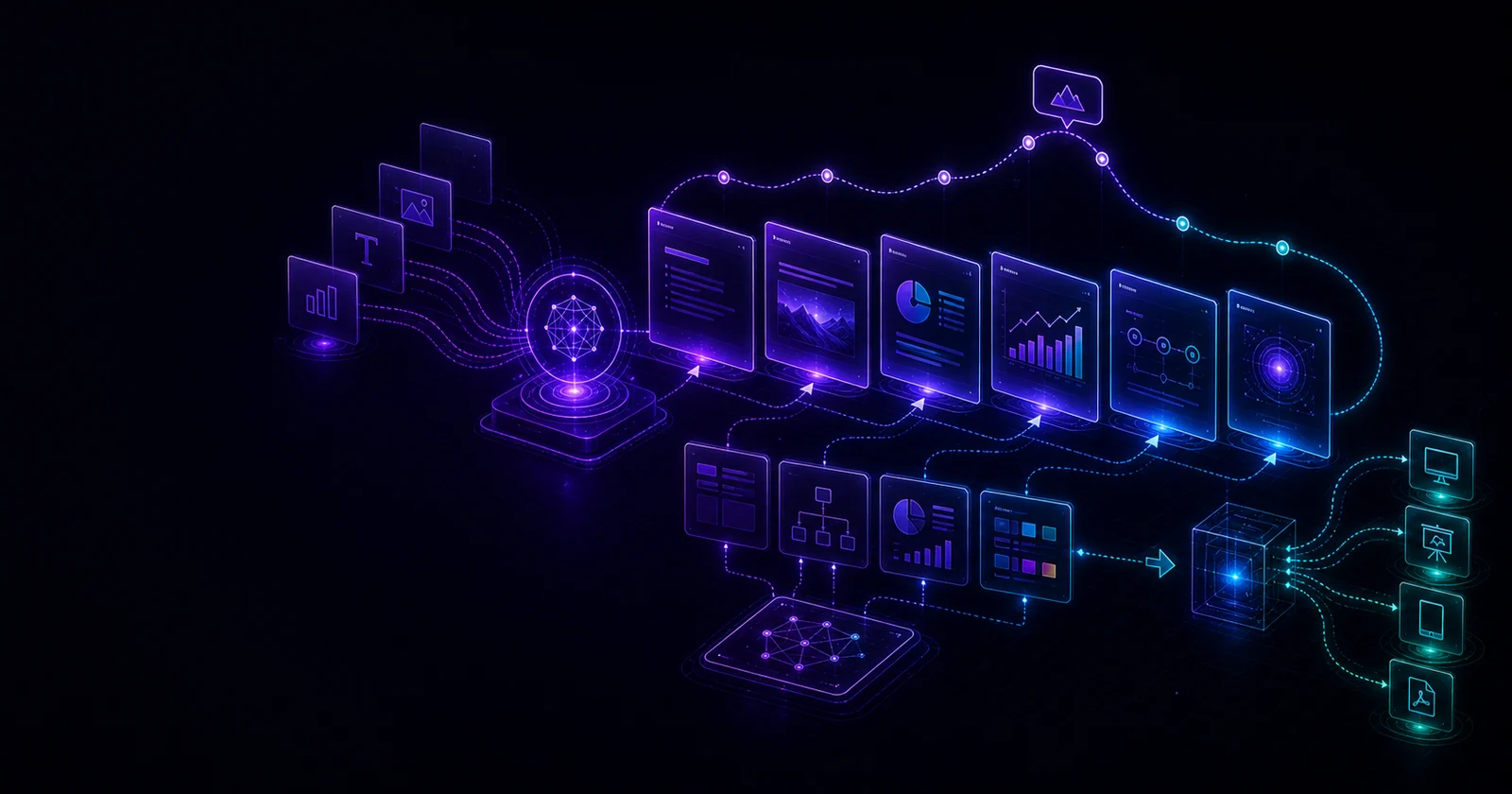
AI 簡報的可靠做法,是先定受眾與故事線,再讓工具生成初稿,最後人工查核並測試匯出。如果你明天要交一份 10 頁簡報,最危險的做法是把題目丟給工具後直接匯出。主管會追問數字來源,客戶會要求可編輯的 PowerPoint,老師或同事會發現每頁都像模板,最後你還是得熬夜重排。
比較穩的做法,是先把 AI 當成「第一版簡報工」。你負責受眾、目的、素材、交付格式和查核;AI 負責把空白頁變成可討論的初稿。這篇給你一條 6 步流程:先整理任務,再產故事線,接著選工具、生成初稿、人工查核,最後交付成別人能接手修改的格式。
如果你只是偶爾做課堂或低風險內部分享,可以照這篇流程使用免費或試用工具。若你還在比較 Gamma、Canva、Beautiful.ai、Plus AI 的價格、免費額度與匯出限制,先看 免費 AI 簡報工具推薦;本文只處理「已經要做一份簡報,怎麼把它做成可交付成品」。
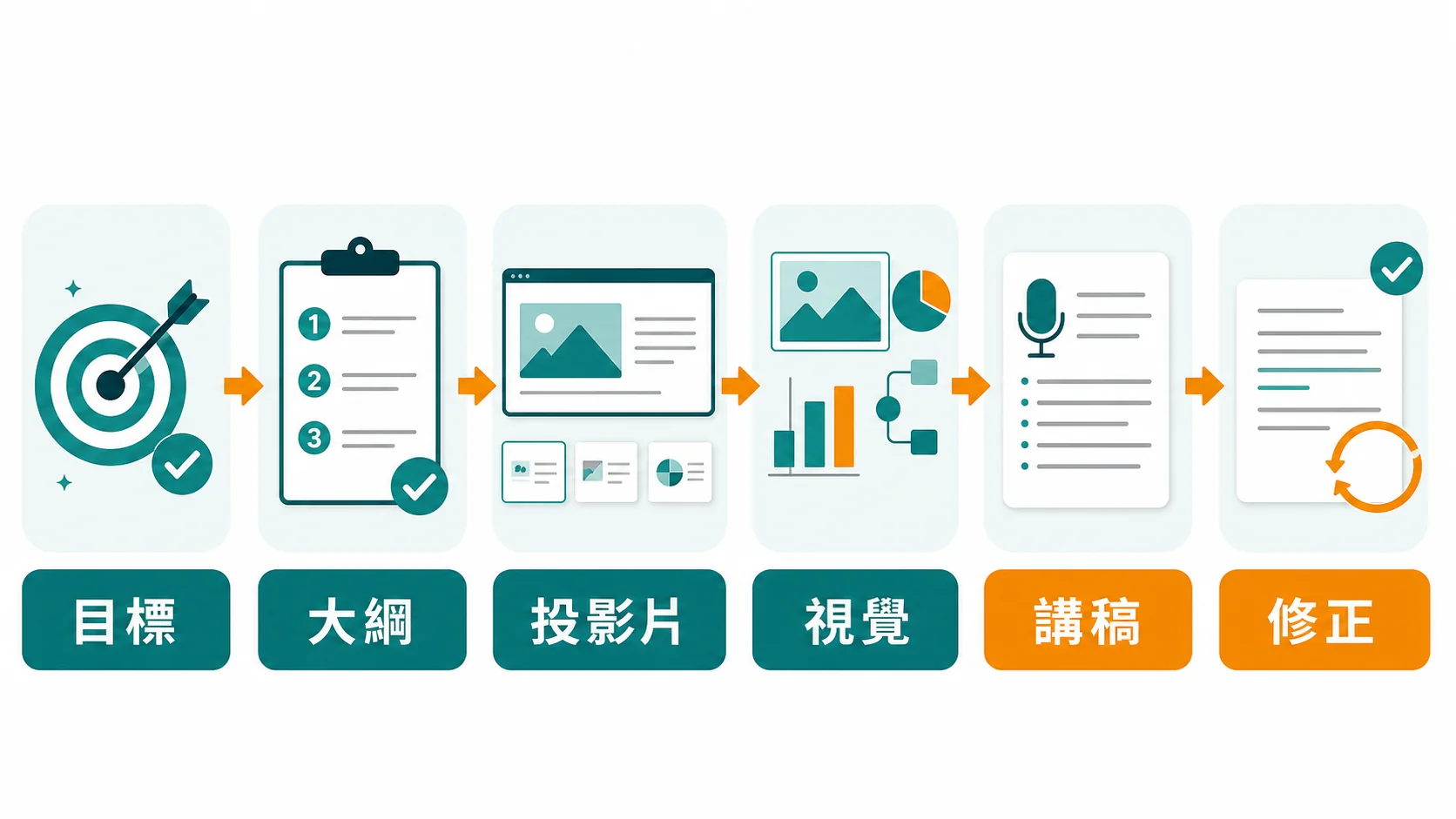
先決定:這份簡報要讓誰做什麼
開始打開 Gamma、Canva 或 PowerPoint Copilot 以前,先寫下兩句話:誰會看這份簡報,以及看完後要做什麼。這一步會決定頁數、語氣、資料細節和交付格式。
例如「讓主管同意 Q3 活動預算」和「向新客戶介紹公司服務」看起來都像商務簡報,但 AI 需要的素材完全不同。前者需要目前成效、預算拆分、風險和下一步;後者需要客戶痛點、服務範圍、案例、時程和聯絡方式。若你只輸入「幫我做一份行銷簡報」,AI 很容易產出漂亮但沒辦法被採用的通用頁面。
可以先用這個短格式整理任務:
受眾:誰會看,熟不熟這個主題
目的:希望對方看完後同意、回覆、購買、排會議,或只是理解現況
交付格式:線上連結、PDF、PowerPoint、Google Slides,或現場投影
素材:已確認的數字、案例、圖片、品牌色、既有文件
禁區:不能上傳的客戶資料、財務、合約、個資、未公開策略
成功標準:對方看完後最少要記得哪 1 句話、做哪 1 個動作
這段文字比「做一份專業簡報」更有用,因為它把 AI 需要判斷的事情先變成可檢查條件。你也可以把它丟到 Prompt 產生器 先整理成一段更完整的簡報指令。
6 步流程:從素材到可交付簡報
一份可交付的 AI 簡報,生成完還不夠。下面 6 步可以套在內部報告、客戶提案、教學簡報和活動企劃上。
1. 先整理素材,不要先挑模板。
把你已經確認的資料集中在同一份文字裡:主題、受眾、3 到 6 個重點、必要數字、案例、圖片來源、品牌限制和交付格式。數字或案例還沒確認時,請標成「待查」,不要讓 AI 自己補。
這一步會少掉很多後面重工。很多 AI 簡報看起來流暢,是因為工具替你補了背景和推論;正式交出去時,那些沒有來源的句子最容易被問倒。
2. 先讓 AI 產故事線,再產投影片。
第一輪不要要求「直接做 10 頁投影片」。先要求 AI 產出頁面順序:封面、問題、背景、資料、方案、風險、下一步。你確認故事線後,再把大綱拿去生成投影片。
這樣做的好處是可以在還沒進入設計以前先刪錯方向。若主管要的是預算決策,就不要把前 5 頁都拿來介紹產業趨勢;若客戶只想知道合作流程,就不要把頁面塞滿公司歷史。
3. 依交付格式選工具。
工具選擇不該只看哪個畫面漂亮,而要看最後交給誰、對方要怎麼改。
| 你的任務 | 先試工具 | 為什麼 |
|---|---|---|
| 從文章、會議紀錄或想法快速做第一版線上簡報 | Gamma | 官方說明支援生成、貼上文字與匯入內容,適合先把空白頁變成初稿 |
| 簡報還要延伸成社群圖、活動圖或品牌素材 | Canva | 素材、模板、品牌套件和協作適合行銷與小品牌 |
| 商務簡報常因版面、Logo、字體和頁尾不一致而返工 | Beautiful.ai | Smart Slides 與品牌控制較適合團隊維持版面一致 |
| 公司要求 PowerPoint 或 Google Slides,可編輯檔不能搬來搬去 | Plus AI 或既有 PowerPoint 工具 | 直接在原本簡報工具裡生成、改寫、插入頁面,少掉搬家成本 |
如果你要比較免費版、試用天數、匯出格式和升級條件,請回到 AI 簡報工具比較。這裡的判斷只抓一個原則:最後誰要接手改,就優先選接近那個人日常工具的方案。
4. 生成初稿時,把查核要求寫進指令。
生成投影片的指令要同時要求「輸出」和「查核標記」。下面這段可以直接改:
請依照以下任務做一份 10 頁簡報初稿。
受眾:[主管 / 客戶 / 老師 / 團隊]
目的:[希望對方看完後做什麼]
素材:[貼上已確認資料]
交付格式:[線上連結 / PDF / PowerPoint / Google Slides]
限制:每頁只保留一個主訊息;不要編造數字、案例、客戶名稱或引用;需要我查證的地方請標成「待確認」。
請先輸出頁面順序,等我確認後再生成每頁標題、重點與講者備註。
「待確認」很重要。AI 工具會讓初稿看起來很完整,但你要讓它把不確定處留下來,不要替你補成看似合理的說法。
5. 人工改稿:先刪字,再換圖,再補講者備註。
拿到初稿後,不要先改配色。先看每頁是否只有一個主訊息。若一頁同時說背景、數字、原因和下一步,就拆頁或刪掉一半。簡報是給人看和聽的;報告內容可以放進講者備註或附件。
接著換掉不可信的圖片、圖示和示意圖。客戶 Logo、人物照片、產品截圖、財務圖表和醫療法務相關圖片都要特別小心;不能確認授權或來源時,就改用自製圖表、抽象圖形或純文字版面。
最後補講者備註。很多內容不該塞進畫面,可以放進備註或口頭說明。對外提案尤其要把「這頁要說服對方做什麼」寫在備註裡,避免同事接手後只照著頁面念。
6. 匯出前,讓另一個人試著接手修改。
可交付不等於你看得懂。若這份簡報要交給主管、客戶、同事或老師,請至少做一次接手測試:把檔案或連結丟給一個人,請他改一頁文字、換一張圖、留言一個問題。
如果對方改不了,問題通常出在格式:線上簡報不能下載、PDF 不能改、PowerPoint 匯出後版面跑掉、字體缺失、圖表變成圖片。這些問題要在交出去前發現,不要讓正式收件者幫你測。
交付前查核:不要讓漂亮初稿變成風險
AI 簡報最常出錯的地方,是「看起來像成品」。請在交出去前花 10 分鐘查這些項目:
一、每頁標題是否直接說出這頁結論或問題,別只寫成名詞。
二、數字、日期、價格、客戶案例和引用是否能回到原始來源。
三、圖片、圖示、人物照、Logo 和 AI 生成素材是否可用在這個場合。
四、品牌色、字體、頁尾、語氣和圖表樣式是否一致。
五、敏感資料是否已移除,或是否使用公司核准的帳號與方案。
六、最後一頁是否有下一步:同意預算、回覆時間、安排會議、改版分工或繳交方式。
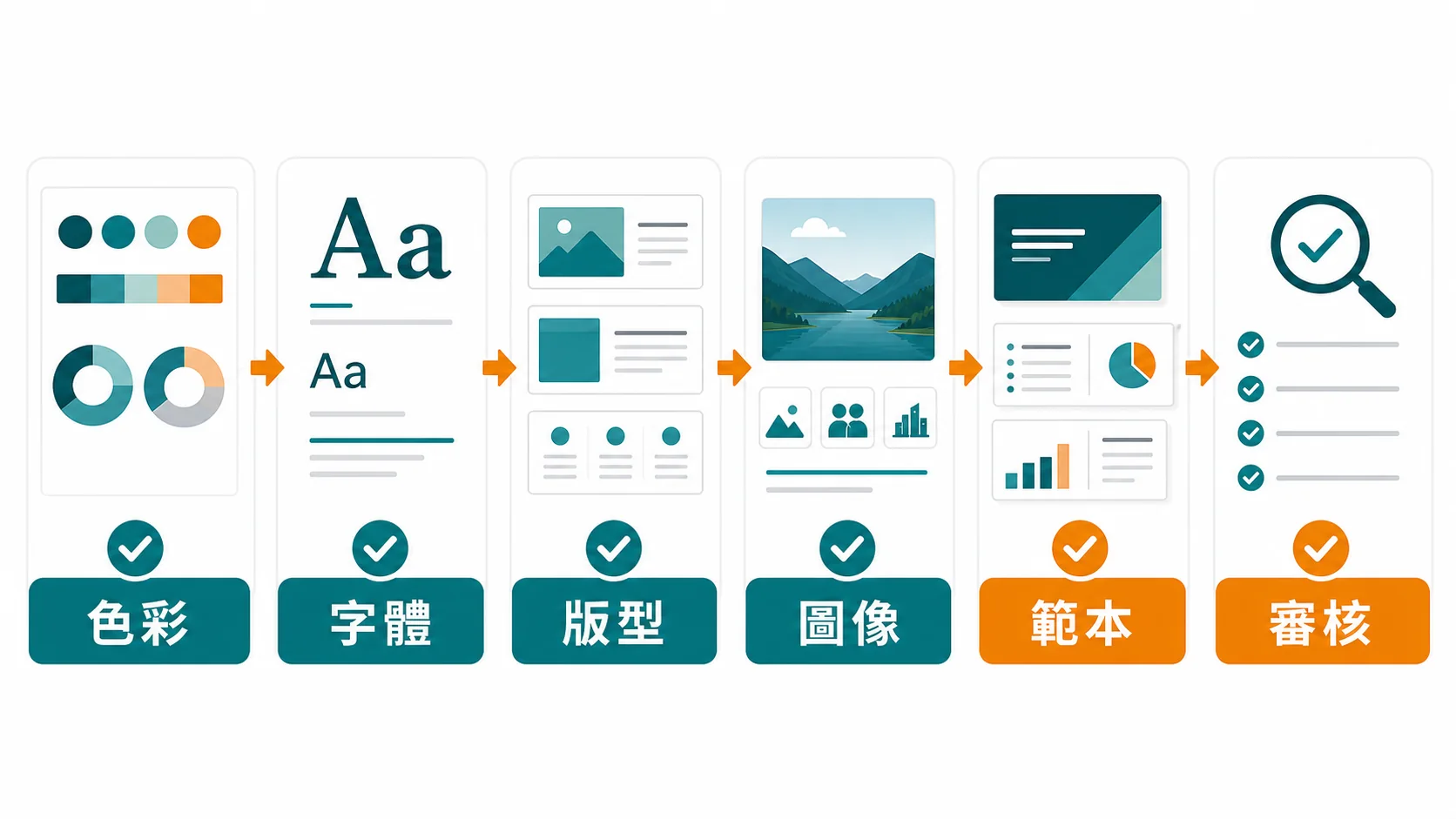
這份清單比多試三個工具更實用。AI 可以幫你省下第一版排版時間,但不能替你承擔錯誤數字、未授權圖片、錯誤交付格式或敏感資料外流的責任。
三個情境範例
上班族做月報或專案報告。
情境是你要把活動、業績、客服或專案進度交給主管。痛點通常在數字來源分散、圖表太多,主管卻只想知道風險和下一步。
做法:先把已確認數字和變化原因整理成大綱,讓 AI 產 8 到 10 頁初稿,再回到公司簡報模板裡修。每頁標題都要寫成結論,例如「客服量上升 18%,主因是新功能教學不足」,不要只寫「客服數據」。若公司規定檔案留在 PowerPoint,優先用公司核准的 PowerPoint 外掛或 Plus AI 類工具,少搬一次格式。
行銷或小品牌做客戶提案。
情境是你要把服務、案例、時程和報價說清楚,還要讓簡報能延伸成社群貼文、活動圖或 Email 摘要。痛點常在品牌一致與圖片授權。
做法:先用 Gamma 或 ChatGPT 整理故事線,再把確定內容帶到 Canva 或既有品牌模板。對外頁面不要放 AI 編造的客戶故事;沒有授權的 Logo、人物照和產品圖也不要硬塞。若最後要交 PDF 給客戶,請同時留一份可編輯檔,避免客戶回饋後整份重做。
老師、講師或學生做教學簡報。
情境是你要讓聽眾在短時間理解一個概念。痛點是 AI 容易把教材寫成長篇摘要,每頁文字過多。
做法:先要求 AI 產「每頁一個學習目標」的大綱,再請它用例子、練習題和課後問題補足。每 3 到 4 頁安排一個提問或小任務,避免整份簡報只是在念文字。低風險課堂報告通常不必急著付費;免費工具加人工刪字就能完成。
什麼時候先不要用 AI 簡報工具
先暫停,改用既有模板或人工製作,若你遇到下面情況:
- 內容含有未公開財報、合約、醫療、法律、薪資、客戶名單或個資,且公司沒有核准工具。
- 簡報要代表品牌正式發布,視覺風格、動態、攝影和版面都有嚴格要求。
- 你還不知道受眾、目的、素材來源或交付格式。
- 最後成敗取決於商業判斷、法務審核或專家背書,排版速度只是一小段。
- 收件者一定要在特定 PowerPoint 母片上修改,但你選的工具匯出後會跑版。
比較好的折衷,是用 AI 產大綱、頁面標題和講者備註,再回到公司核准的簡報工具裡製作。這樣仍然省下空白頁時間,也不必把敏感資料交給未核准的雲端服務。
下一步:把第一份簡報跑完,別只收藏工具清單
如果你今天就要開始,照這個順序做:先寫受眾和目的,再整理素材,接著讓 AI 產故事線,最後才選工具生成頁面。做完第一版後,不要只看漂不漂亮;請拿交付前查核清單逐頁檢查,再讓另一個人試著接手修改。
想先決定工具,可以看 免費 AI 簡報工具推薦:Gamma、Canva、Beautiful.ai 怎麼選。想快速用 Gamma 做第一版,接著看 Gamma AI 教學。若你的公司一定要 PowerPoint 或 Google Slides,先看 Plus AI 教學。
常見問題
AI 做簡報真的能省時間嗎?
能省下空白頁、大綱、初步排版和講者備註時間,但不會省掉素材判斷、數字查核、品牌修正和交付測試。低風險內部簡報可能從幾小時縮到一小時內;正式對外提案仍要保留人工審稿時間。
第一次做 AI 簡報,先用 Gamma、Canva 還是 PowerPoint?
如果你只想快速從想法做出線上初稿,先試 Gamma;如果你本來就在 Canva 做品牌素材,先試 Canva;如果公司流程都在 PowerPoint 或 Google Slides,先留在原工具或試 Plus AI。先看交付格式,再看功能表。
可以把公司資料上傳到 AI 簡報工具嗎?
不要把客戶名單、合約、財務、醫療、法務、薪資、未公開策略或個資直接貼進未核准的雲端工具。可以先改用假資料、摘要資料或刪除敏感欄位;若要處理真實資料,請使用公司核准的企業方案與權限設定。
AI 生成的簡報為什麼常常看起來像模板?
因為很多工具會套用相似版型、插圖和節奏。要降低模板感,請固定品牌色、字體、圖像風格和頁面結構,並把封面、客戶案例、數據圖表和結尾頁人工修過。最重要的是每頁標題要像你的內容,不要只留下通用名詞。
AI 簡報可以直接拿去正式提案嗎?
不建議直接交。正式提案至少要查核數字與案例、確認圖片授權、修品牌一致、測試匯出格式,並讓同事接手改一頁。AI 初稿可以作為起點,但正式交付仍需要人工負責。
參考來源
- Gamma Help Center:建立 presentation、document 或 webpage(查閱日期:2026-08-12)
- Canva Presentations(查閱日期:2026-08-12)
- Beautiful.ai:AI Presentations(查閱日期:2026-08-12)
- Beautiful.ai Pricing(查閱日期:2026-08-12)
- Plus AI:AI PowerPoint Maker(查閱日期:2026-08-12)
- Plus AI Pricing(查閱日期:2026-08-12)