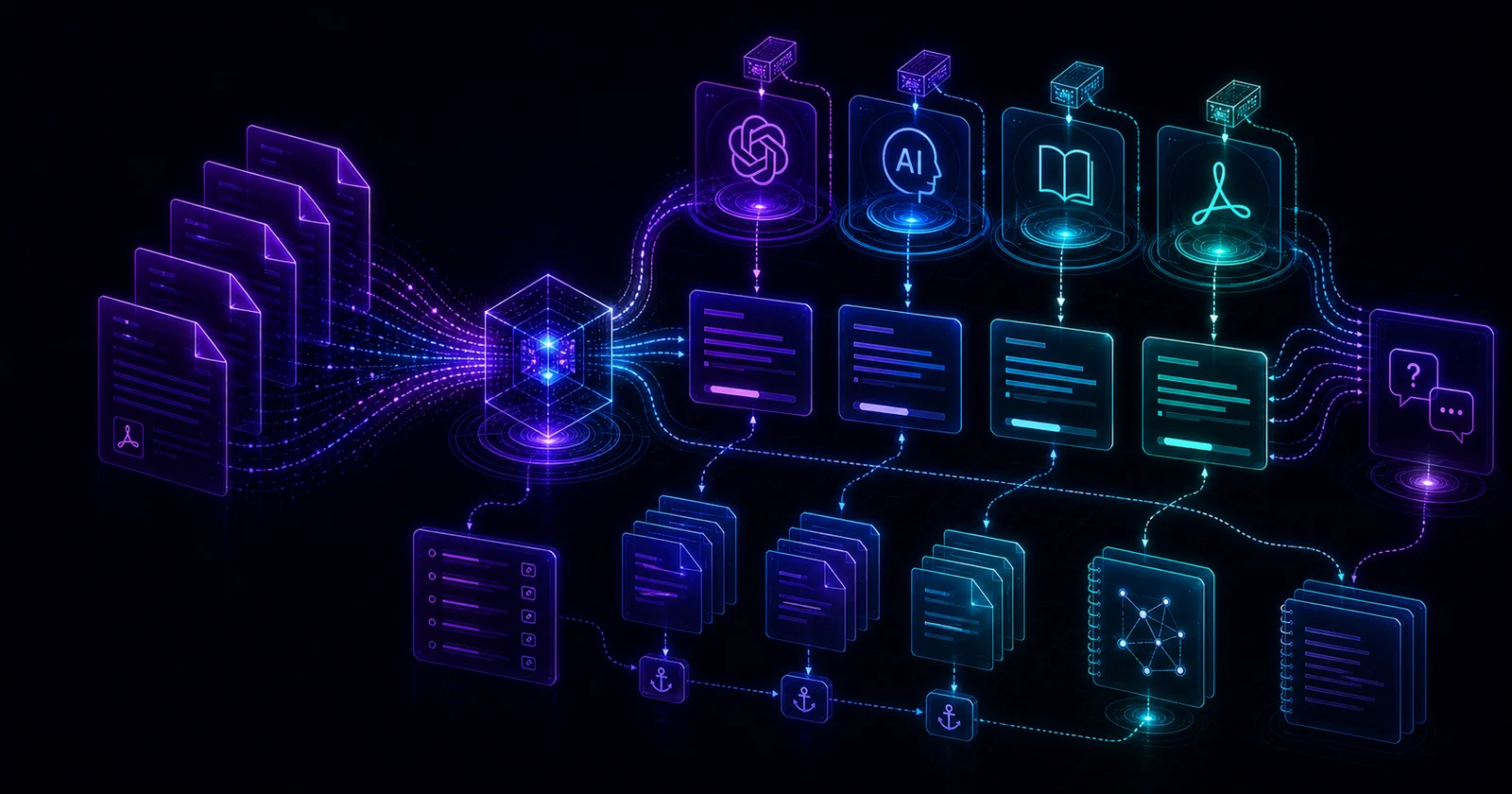
同一份合約、研究報告或投標 PDF,丟進錯工具會浪費很多時間:摘要看起來流暢,回到原文卻找不到段落;表格被改寫成漂亮文字,數字要重算時又要重做;本來只是要在 Acrobat 裡批註簽核,卻把檔案上傳到另一個聊天工具,再回頭找頁碼。
先不要問「哪個 AI PDF 摘要工具最強」。比較可靠的問法是:這份 PDF 接下來要變成什麼?如果只是先看懂一份文件,從 ChatGPT 或 Claude 開始;如果要把十幾份資料放在一起查,先用 NotebookLM;如果工作本來就在 Acrobat 裡完成,Acrobat AI Assistant 會少很多來回切換。高風險文件則先看公司規則,工具功能排第二。
先用 PDF 的下一步分流
這張表先當第一輪分工,不拿來排名。選錯也沒關係;重點是用一份真實 PDF 快速測出哪個工具最省你的下一步。
| PDF 任務 | 優先試的工具 | 為什麼 | 什麼情況要換工具 |
|---|---|---|---|
| 單份報告、白皮書、課程講義,想先看懂 | ChatGPT、Claude | 摘要、追問、改寫都順,適合快速建立理解 | 回答不能回到原文,或文件太長導致脈絡斷掉 |
| 多份論文、法規、會議資料,之後會反覆查 | NotebookLM | 以來源集合為中心,適合整理筆記、引用與跨文件問題 | 只做一次摘要,或需要大量改寫成簡報、Email、文章 |
| 合約、規格書、政策文件,要找風險條款 | Claude、ChatGPT,再人工確認 | 長文脈絡與條款整理有幫助,但不能取代專業判斷 | 牽涉正式法律、醫療、財務或人事決策 |
| PDF 裡有表格、數字、CSV 附件,後面要計算 | ChatGPT 資料分析,必要時搭配 Excel | 摘要之外還要重算、清理欄位或畫圖 | 掃描品質差、欄位錯位,先 OCR 或改用原始資料 |
| 文件本來就在 Acrobat 裡讀、批註、簽署 | Adobe Acrobat AI Assistant | 摘要、問答、來源跳回文件現場,少掉上傳與切換 | 要跨很多來源長期研究,或要把內容再加工成多種輸出 |
如果今天只能選一個入口,先看 PDF 的去向:要交摘要、做簡報、查資料庫、審條款,還是在 PDF 裡批註簽核。工具可以輪換;同一份文件也可能先用 NotebookLM 查來源,再用 ChatGPT 改成簡報稿。
四個工具誰適合、誰先不用
ChatGPT 適合把 PDF 摘要接到後續工作:改成簡報大綱、Email、報告草稿、表格清理或資料分析。它的風險是回答太順,讀者容易忘記回到原文核對。使用 ChatGPT PDF 摘要教學 時,請固定要求它列出「需要回原文確認的頁面或段落」。
Claude 適合長文件、章節脈絡與合約初步閱讀。它可以幫你把付款、終止、保密、責任限制等段落拉出來,但正式判斷仍要由法務、採購或任務負責人確認。若你的主要問題是長文件與合約,可接著看 Claude PDF 分析教學。
NotebookLM 適合多來源研究。當一個專案有十份 PDF、幾個 Google Docs、網頁或 YouTube 來源時,它比較像一個可查的資料夾;一次性聊天視窗常撐不起這種長期整理。它不一定是最快的改稿工具,但很適合整理讀書筆記、研究摘錄與可回查的來源。更完整的研究路線可看 NotebookLM PDF 研究指南。
Adobe Acrobat AI Assistant 適合已經在 Acrobat 裡讀 PDF、批註、簽署、合併或整理文件的人。它把摘要、追問與來源定位留在 PDF 現場,適合減少檔案來回上傳與切換。若團隊本來就用 Acrobat 管文件,先讀 Adobe Acrobat AI Assistant 教學 會比從通用工具開始更直接。
用 15 分鐘測出主力工具
不要用展示用 PDF 測。請拿一份你本週真的要處理的文件,例如客戶簡報、招標規格、研究報告、產品手冊或合約草稿,然後在同一份文件上問三個問題。
一、先問「請用 5 句話說明這份 PDF 的目的、關鍵結論、我最該看的章節」。看它是否能指出具體頁面、章節或原文位置。 二、再問「請找出會影響決策的 5 個風險或待確認事項,並說明要回原文查哪裡」。看它是否會把不確定的事講成定論。 三、最後問「請把結果改成我要交付的格式」。格式可以是會議摘要、Email、簡報大綱、合約待確認清單,或給主管的 10 行重點。
三題跑完後再選工具。若摘要正確但後續改稿很卡,換 ChatGPT 或 Claude;若改稿很順但來源回查混亂,改用 NotebookLM 或 Acrobat;若文件在公司系統裡不能上傳到個人帳號,先停下來問 IT 或資料保護窗口。
高風險 PDF 先分三條線
AI PDF 工具最容易出事的地方,常常是資料放錯地方;摘要錯一兩句反而比較容易在回查原文時抓到。先把文件分成三類。
公開資料可以用一般工具快速測,但仍要回原文核對;公司內部文件要看帳號方案、管理員設定與公司規則;客戶個資、病歷、薪資、未公開財報、訴訟資料、併購文件與正式合約,不要因為工具方便就直接丟進個人版服務。
這裡的分流會影響工具選擇。若文件不能離開既有 PDF 管理環境,Acrobat 或企業內部工具可能比通用聊天工具安全;若資料已經公開,ChatGPT、Claude、NotebookLM 的重點就變成來源回查與輸出品質。需要處理表格與數字時,再接 AI 資料分析指南 或回到試算表核對。
常見任務怎麼問
讀研究報告時,不要只問「幫我摘要」。改問:「請列出本文主張、證據、限制與我應該回原文看的段落;每個結論都標出來源位置。」這會迫使工具把流暢回答接回文件。
看合約或政策文件時,不要要求 AI 下法律結論。改問:「請找出付款、終止、保密、責任限制、資料使用與自動續約相關段落;用表格列出原文位置、可能影響、需要人工確認的問題。」這樣更容易把 AI 留在整理助理的位置,最後裁判仍交給人。
整理會議逐字稿或訪談 PDF 時,先指定輸出:「請分成決議、待辦、任務負責人、截止日期、仍未回答的問題;不確定的項目請標成待確認。」如果工具把不確定的人名或日期補滿,代表這份資料需要回去人工核對。
什麼時候不該再換工具
如果一個工具已經能穩定完成「看懂、回查、改成交付格式」三件事,就先不要因為社群上出現新功能而重換。PDF 摘要工具的成本常常來自每次搬文件、改提示、重建資料夾、重新核對來源的時間,月費只是其中一部分。
真正該換工具的情況有三種:第一,來源回查一直不可靠;第二,PDF 類型改變,例如從單份報告變成多份研究;第三,資料風險提高,原本的個人帳號不適合處理公司或客戶資料。若只是偶爾摘要公開 PDF,先維持最熟的工具,省下重新熟悉介面的時間。
PDF 摘要通常只是第一步。若任務是「挑一個日常文件工具」,看 AI 工具選擇器;若任務是「免費工具能不能先跑」,看 免費 AI 工具推薦;若任務是「PDF、網頁、文件都要整理成研究庫」,NotebookLM 類工具會比單次聊天更接近需求。
內部團隊也可以定一個簡單規則:公開資料用通用工具快速摘要;跨來源研究用 NotebookLM;公司文件先看企業帳號與資料規則;高風險文件只讓 AI 做段落整理與待確認清單,不讓它做最後判斷。
FAQ
AI PDF 摘要工具哪個最準?
沒有一個固定答案。準確度會受 PDF 品質、語言、長度、表格、掃描狀態與提示方式影響。請用同一份真實 PDF 測摘要、來源回查與後續輸出;能穩定接回原文並完成任務的工具,才是你該先用的工具。
學生寫報告比較適合 NotebookLM 還是 ChatGPT?
如果只是看懂一篇 PDF,ChatGPT 或 Claude 很快;如果要把多份資料放在一起,保留來源、整理讀書筆記與反覆查詢,NotebookLM 通常更適合。交作業前仍要自己讀原文、標註引用,不要把 AI 摘要當成已完成的報告。
合約 PDF 可以交給 AI 摘要嗎?
可以用來做初步整理,例如找付款、保密、終止、責任限制與資料使用段落;但不要讓 AI 直接下法律結論。正式合約、客戶資料或爭議文件要先看公司政策,最後由專業人士確認。
Adobe Acrobat AI Assistant 和 NotebookLM 差在哪?
Acrobat 的優勢是在 PDF 閱讀、批註、簽署與來源跳轉現場;NotebookLM 的優勢是多來源研究與筆記。若你本來就在 Acrobat 裡完成文件流程,Acrobat 方便;若你要長期整理一批資料,NotebookLM 更像研究資料夾。
PDF 裡的表格和數字能交給 AI 算嗎?
可以先讓 AI 抽欄位、找異常與產生分析方向,但重要數字要回到原表、Excel、CSV 或資料分析工具核對。掃描 PDF、合併儲存格與圖片型表格尤其容易出錯。