如果你在 Windows 筆電上第一次裝 Claude Code,常見卡點通常是環境選錯。專案明明在 WSL 裡,卻從 PowerShell 開 Claude Code;公司不准開 WSL2,卻照舊文硬裝 Ubuntu;或是 repo 放在 OneDrive、/mnt/c/、中文路徑裡,安裝成功後讀檔和搜尋仍然慢到不能用。
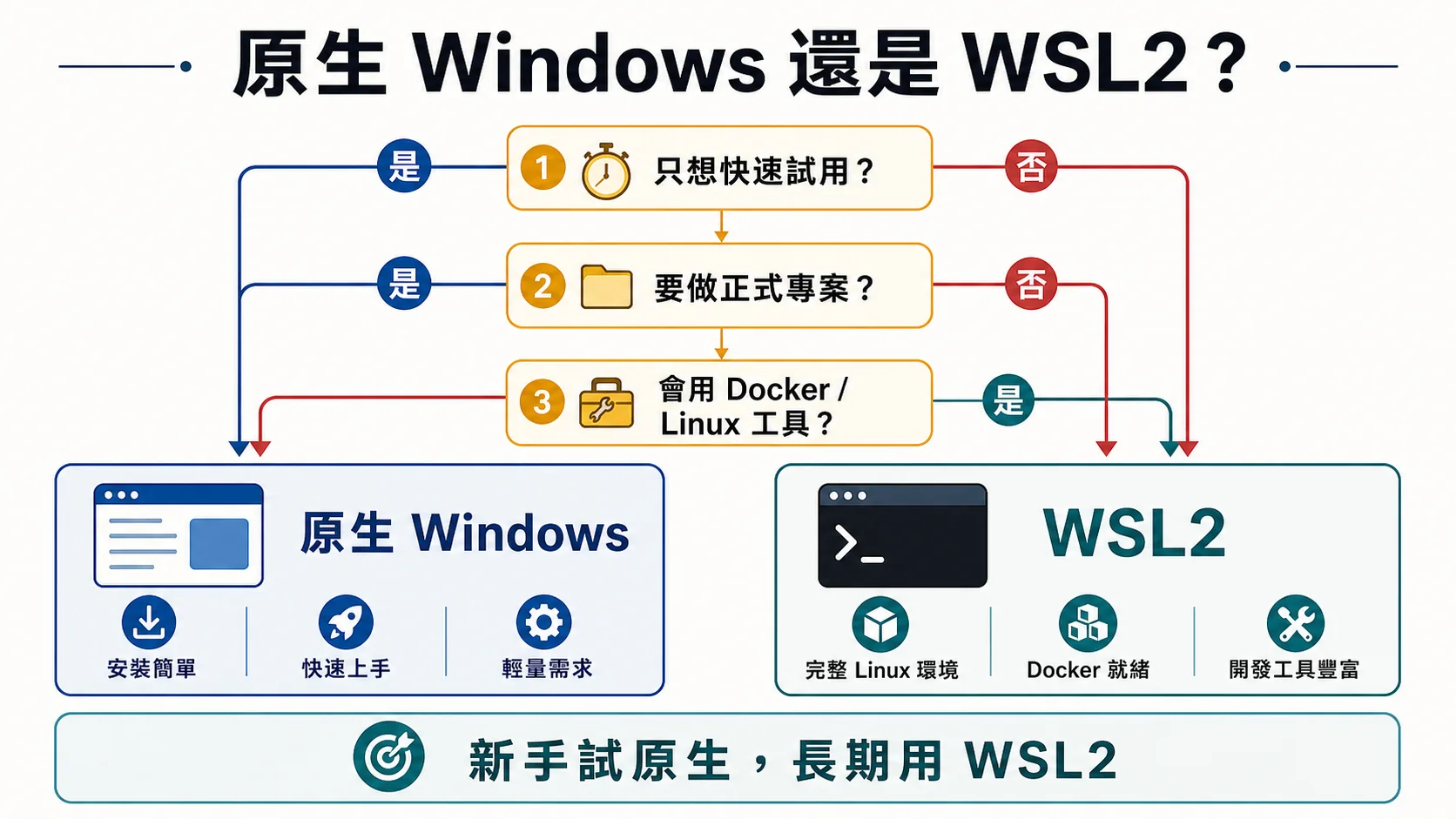
先把問題縮小成一個決定:這台 Windows 要用原生 Claude Code,還是把 Claude Code 裝進 WSL2?原生 Windows 適合 Windows 工具鏈與公司管控環境;WSL2 適合 Linux 指令、容器、sandbox 和長期開發流程。選好路線後,再照官方指令安裝、跑驗證、用一個低風險 repo 任務測通,會比反覆重裝有效很多。
先用三個問題選路線
| 你的情境 | 建議路線 | 原因 |
|---|---|---|
| 專案主要是 .NET、PowerShell、Windows 本機工具,檔案也放在 Windows 路徑 | 原生 Windows 或 WinGet | 不需要多一層 Linux 環境,和現有工具鏈比較近。 |
| 團隊平常用 macOS/Linux、Docker、Bash script、ripgrep、MCP server 或需要 sandbox | WSL2 | Anthropic 文件把 WSL2 列為支援 sandbox 與 Linux toolchain 的路線。 |
| 公司 IT 不允許 WSL2、不能開虛擬化,或只想短時間試用 | 原生 Windows | 官方支援 PowerShell/CMD;裝 Git for Windows 可讓 Bash tool 比較完整。 |
repo 很大、搜尋很多檔案,而且現在放在 /mnt/c/ 或 OneDrive | 優先整理專案位置,再決定 | WSL 跨檔案系統讀寫會慢;先把正式 repo 放到 WSL 的 /home 或避開同步資料夾。 |
這篇只處理 Windows 安裝與驗收。費用、日常任務、安全設定、hooks、MCP 與團隊推行,請回到 Claude Code 完全指南 或 Claude Code 新手入門。
路線 A:原生 Windows 安裝
Anthropic 目前把原生安裝列為推薦路線,Windows 可用 PowerShell、CMD 或 WinGet。官方 setup 文件也寫明,Windows 原生安裝不需要以系統管理員身分執行;Git for Windows 是可選項,但裝了以後 Claude Code 可以用 Git Bash 作為 Bash tool,沒裝則會用 PowerShell tool。
PowerShell 用這行:
irm https://claude.ai/install.ps1 | iexCMD 用這行:
curl -fsSL https://claude.ai/install.cmd -o install.cmd && install.cmd && del install.cmd如果偏好 Windows 套件管理,也可以用 WinGet:
winget install Anthropic.ClaudeCodePowerShell 和 CMD 最常見的錯誤,是把另一個 shell 的指令貼進來。看到 && 不是有效語法,通常是把 CMD 指令貼到 PowerShell;看到 irm 找不到,通常是把 PowerShell 指令貼到 CMD。先看提示字元:PS C:\Users\...> 是 PowerShell,沒有 PS 的 C:\Users\...> 多半是 CMD。
裝完後開一個新的 terminal,進到專案資料夾,跑:
claude --version
claude doctor
claude
claude 會帶你走瀏覽器登入。Anthropic 文件說 Claude Code 需要 Pro、Max、Team、Enterprise 或 Console 帳號;免費 Claude.ai 方案不含 Claude Code。公司環境如果有 proxy、SSO 或安全閘道,登入錯誤先查網路與組織設定,不要急著重裝。
路線 B:WSL2 內安裝
如果 repo 會用 Bash、Linux 套件、Docker、Makefile、ripgrep、MCP server 或需要比較接近 macOS/Linux 的環境,WSL2 通常比較好維護。Microsoft 文件寫明,Windows 10 2004 以上或 Windows 11 可用 wsl --install 安裝 WSL;Anthropic setup 文件也把 WSL2 列為可用 sandbox 與 Linux toolchain 的路線。
在系統管理員 PowerShell 裡先裝 WSL:
wsl --install重開機並建立 Ubuntu 使用者後,進到 Ubuntu 終端機,在 WSL 裡執行 Linux 安裝指令:
curl -fsSL https://claude.ai/install.sh | bash如果改用 npm,請先確認 Node.js 版本。Anthropic setup 文件與 npm package metadata 顯示,@anthropic-ai/claude-code npm package 目前要求 Node.js 22+,並透過平台相依的 optional dependency 安裝 native binary。
node --version
npm install -g @anthropic-ai/claude-code
claude --version
claude doctor
WSL 路線最重要的習慣,是把正式 repo 放在 Linux 檔案系統,例如 ~/projects/my-repo,而不是 /mnt/c/Users/.../OneDrive/...。Anthropic troubleshooting 文件提到,WSL 跨檔案系統讀取會讓搜尋變慢或結果不完整;如果已經遇到這種問題,先把 repo 移到 WSL 的 /home,再重跑 claude doctor 和一次真實搜尋任務。
VS Code、Cursor 與終端機怎麼接
VS Code 的 WSL extension 讓 Windows 版 VS Code 直接打開 WSL 裡的資料夾,保留 Windows 桌面體驗,同時使用 Linux 工具鏈。安裝後,建議從 WSL 內進專案再開編輯器:
cd ~/projects/my-repo
code .
左下角看到 WSL: Ubuntu,代表目前是 Remote-WSL 環境。Cursor 也能用類似方式接 WSL,但不要同時在 Windows 路徑和 WSL 路徑各開一份同一個 repo;最容易出現行尾、檔案鎖定與同步衝突。
原生 Windows 路線則建議裝 Git for Windows。若 Claude Code 找不到 Git Bash,可在設定裡指定 CLAUDE_CODE_GIT_BASH_PATH。公司環境如果不允許 Git Bash,就先用 PowerShell tool,並把會修改檔案或跑部署的命令留給人工確認。
安裝後用一個低風險任務驗收
不要只停在 claude --version。真正的驗收,是確認 Claude Code 能在你選的環境裡讀專案、提出計畫、改一個低風險檔案、跑測試,並把證據交給你人工檢查。
第一次任務可以這樣做:
請先讀這個 repo 的 README、package.json 與測試設定,整理專案用途、主要指令、低風險入門任務。不要改檔,先列計畫和你需要我確認的地方。如果這一步順利,再挑一個可回滾的小任務,例如修 README、補一個測試、調整小型錯字或整理一段 release note。要求它先說會改哪些檔案,再改檔、跑測試、回報命令輸出。這樣做可以同時驗收 shell、檔案讀寫、權限提示、測試流程與人工檢查節奏。
Windows 常見錯誤怎麼分流
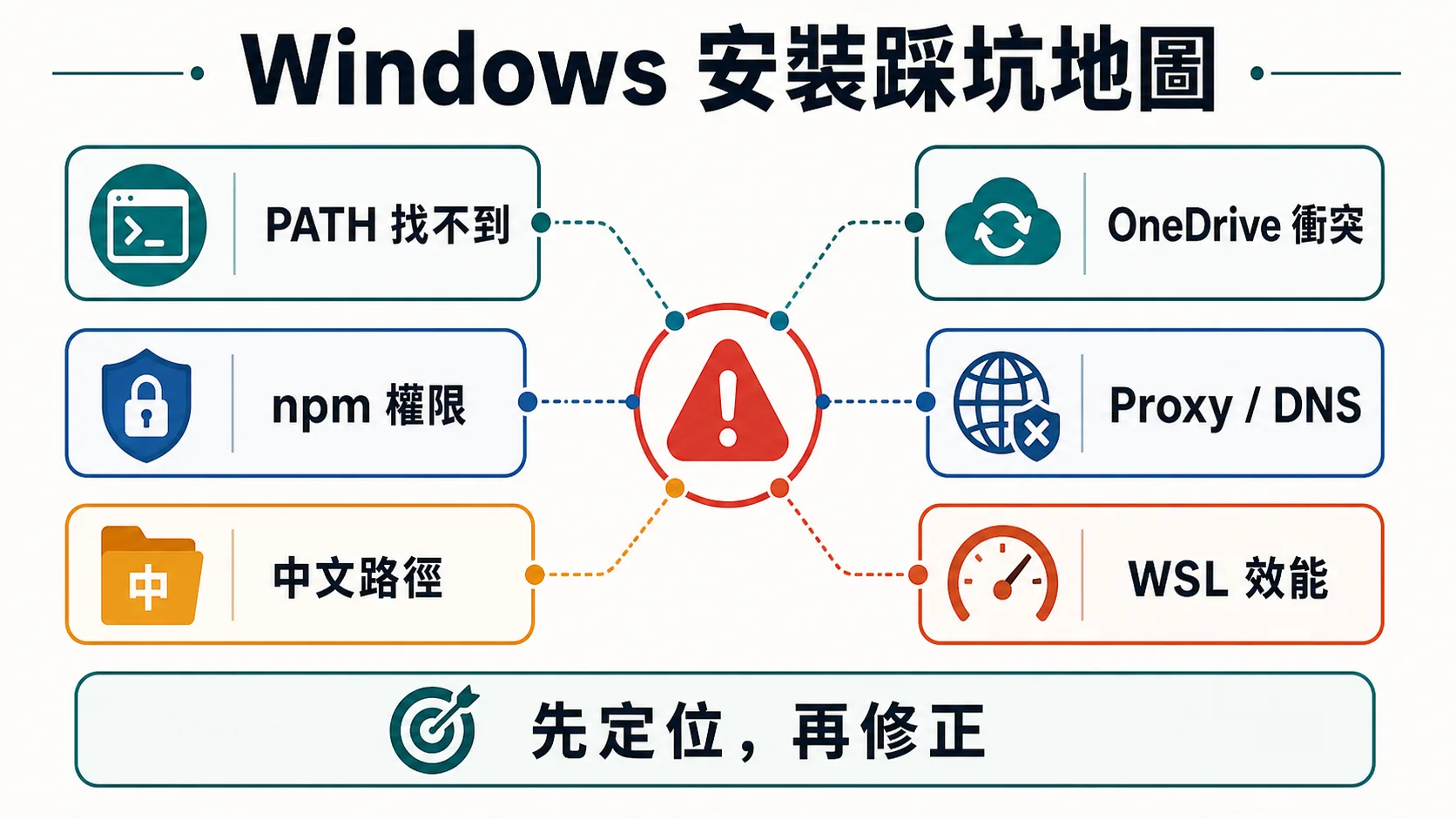
一、claude 找不到。先關掉 terminal 重開,再跑 where.exe claude 或在 WSL 裡跑 which claude。如果是 npm 安裝,檢查 npm global bin 是否在 PATH;如果是 WSL 安裝,請在 WSL 終端機內使用,不要回 PowerShell 找它。
二、PowerShell/CMD 指令報語法錯。回到上一節確認自己在哪個 shell。PowerShell 用 irm ... | iex,CMD 用 curl ... && install.cmd,兩者不要混用。
三、Git Bash 或 Bash tool 找不到。原生 Windows 可以裝 Git for Windows;若已安裝但 Claude Code 找不到,依官方 setup 文件指定 CLAUDE_CODE_GIT_BASH_PATH。若公司不允許 Git Bash,就接受 PowerShell tool 路線,並避免直接執行只支援 Bash 的腳本。
四、WSL 裡搜尋慢、讀不到完整結果。把 repo 從 /mnt/c/、OneDrive、Dropbox、iCloud 或中文路徑搬到 ~/projects/。跨檔案系統開發會讓 WSL 檔案掃描變慢,也容易讓 editor、git 和同步工具互相搶檔。
五、npm 安裝警告 Node 版本。@anthropic-ai/claude-code npm package 目前要求 Node.js 22+。如果只是想最少踩坑,優先用官方 native installer;若團隊標準是 npm,先升 Node,再用 npm install -g @anthropic-ai/claude-code@latest 更新,不要用 sudo npm install -g 硬解權限。
六、登入或 OAuth 卡住。先確認帳號方案是否支援 Claude Code,再看公司 proxy、VPN、DNS、瀏覽器跳轉與組織權限。能開 claude.ai 不代表 terminal 的登入流程一定能通過公司網路。
什麼情況不要硬裝
如果你只是想在 IDE 裡補全一兩行程式,Cursor、Copilot 或一般 Claude 對話通常更快。若公司 repo 裡有正式環境 secrets、資料庫權限或部署腳本,請先整理權限、測試與人工檢查流程,不要把安裝成功當成可以直接放手。
如果 Windows 電腦 RAM 很少、WSL2 被公司政策禁止、或團隊沒有任何人能維護 Linux 開發環境,先走原生 Windows。反過來,如果團隊已經用 Docker、Makefile、Bash script 和 Linux CI,硬把 Claude Code 放在 Windows 路徑裡,後面通常會在檔案系統與 shell 差異上花更多時間。
來源與延伸閱讀
- Anthropic:Claude Code overview
- Anthropic:Claude Code advanced setup
- Anthropic:Claude Code troubleshooting
- npm:@anthropic-ai/claude-code
- Microsoft Learn:安裝 WSL
- Visual Studio Marketplace:WSL extension
FAQ
2026 年 Windows 還需要 WSL2 嗎?
不一定。Anthropic 已支援原生 Windows、PowerShell、CMD 與 WinGet。專案如果主要在 Windows 工具鏈裡,原生路線比較直接;如果專案依賴 Linux 指令、容器、sandbox 或 WSL 裡的 repo,WSL2 仍然比較穩。
Claude Code 可以用免費 Claude.ai 帳號嗎?
不行。Anthropic setup 文件寫明,Claude Code 需要 Pro、Max、Team、Enterprise 或 Console 帳號;也可走部分第三方 API provider。免費 Claude.ai 方案不含 Claude Code access。
WSL2 裡的 repo 要放在哪裡?
正式開發建議放在 WSL 的 Linux 檔案系統,例如 ~/projects/my-repo。不要把主要 repo 放在 /mnt/c/Users/.../OneDrive/...,那會讓檔案搜尋、git、editor 和同步工具更容易變慢或衝突。
安裝成功後第一件事要做什麼?
先跑 claude --version、claude doctor,再登入並請 Claude Code 只讀 repo、整理專案與低風險任務,不要立刻改檔。等讀檔、計畫、權限提示都正常,再讓它處理一個可回滾的小任務。