先選任務,不要先選「最強 AI 修圖工具」
如果你只想把商品變成白底、刪掉旅遊照裡的路人,或把一張小圖放大印刷,這三件事需要的工具完全不同。選錯工具除了浪費訂閱費,還可能留下去背毛邊、扭曲文字、錯誤商品顏色,以及模型憑空補出的臉部細節。
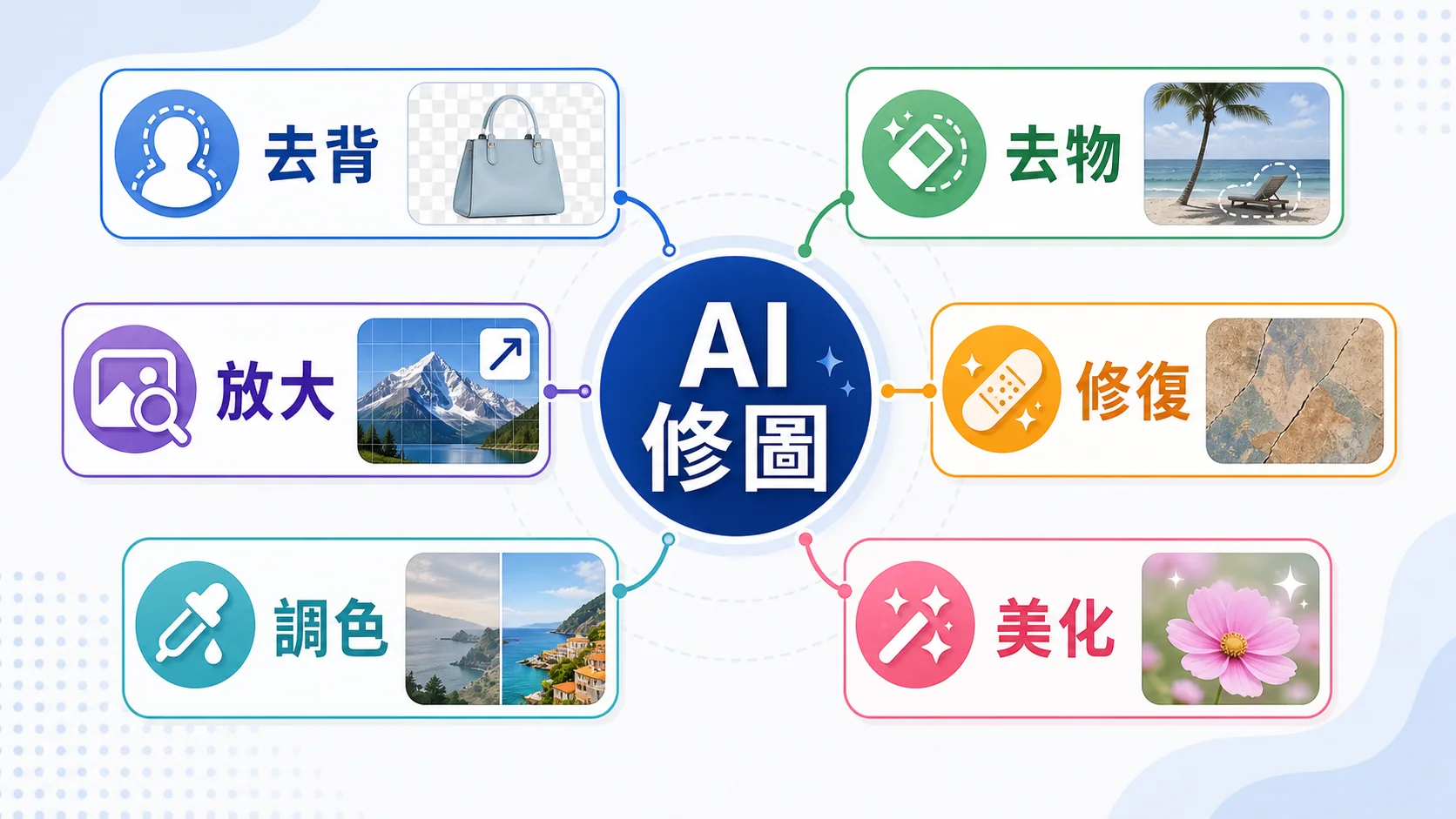
先把需求分成五類:去背與換底、局部去物與補圖、調色與人像、圖片放大與修復、批次輸出。選能把主要任務做穩的工具,再用第二套工具補最後一段即可。對多數人來說,一套雲端工具加上手機或電腦內建調整就夠了。
以下選擇依各工具截至 2026 年 8 月的官方功能與限制整理,並用毛髮去背、規律背景去物、小字放大與熟悉人像四種照片作為驗收基準。照片尺寸、網路、硬體與選取難度都會改變速度,因此判斷重點放在第一次成功率、錯誤能否修正,以及輸出後能不能真的拿去上架、印刷或交件。
依工作選工具:六個實用答案
商品去背:PhotoRoom。 它的流程從去背、透明或白色背景一路延伸到商品版型與批次處理,適合電商目錄。先拿白色商品、透明瓶身、毛料與細鍊各測一張;若邊緣需要大量手修,再決定是否付費。只需要偶爾產出透明 PNG,也可以先試更單純的 remove.bg。想細看去背邊緣與方案差異,站內另有AI 去背工具評測。
去路人、換物件與延伸背景:Adobe Firefly。 Firefly 的 Generative Fill 可以先塗選區域,再用提示詞新增或替換內容;空白提示也能依周圍像素補洞。它適合不想先學完整 Photoshop 的人。選取時多包一點物件陰影與接觸面,通常比只塗主體更自然。
專業合成與反覆修改:Photoshop。 Photoshop 的 Generative Fill 會把結果放在可編輯流程中,並提供 Firefly 與合作模型選擇。它真正的優勢是圖層、遮色片、精細選取與手動修補能接在生成結果後面;商業主視覺、透明材質、髮絲和複雜光影較需要這種控制。
手機旅遊照與日常去物:Google 相簿。 Magic Eraser、移動與生成式編輯的名稱和入口會隨裝置、地區及版本調整,適合已在 Google 相簿管理照片的人先試。找不到舊教學中的 Magic Editor 按鈕,不代表功能一定被取消;Google 正把部分能力整合到新版編輯器與自然語言編輯。輸出後可在相片資訊查看「Edited with AI tools」等來源資訊,但只有支援的裝置與檔案才會顯示完整 Content Credentials。
批次調色與大量人像:Lightroom。 Lightroom 可用 AI 選出主體、背景、天空、物件與人物部位,再做局部亮度或色彩調整。婚禮、活動和品牌照片需要整批一致時,先在三到五張不同光線的樣本建立設定,再同步到整批;直接用生成式換臉或重塑五官,反而容易失去人物一致性。
圖片放大:Upscayl 或 Topaz Photo。 Upscayl 是免費開源桌面工具,使用 Real-ESRGAN 與 Vulkan 在本機處理,適合先測一般低解析度圖片;官方也明確提醒,它無法真正修復失焦或完全模糊的照片。Topaz Photo 提供多種放大、去噪、銳化與生成式修復模型,適合攝影工作流與大量照片,但不同模型會創造不同程度的細節,應依原圖品質選擇,不能把「看起來更清楚」直接當成還原真實。
一套從原圖到交件的修圖流程
無論用哪一套工具,都先複製原檔,並把「內容修改」和「外觀調整」分開。去掉路人、替換背景會改變畫面事實;曝光、白平衡與保守降噪通常只是調整呈現。分開處理,出錯時才知道要回到哪一步。
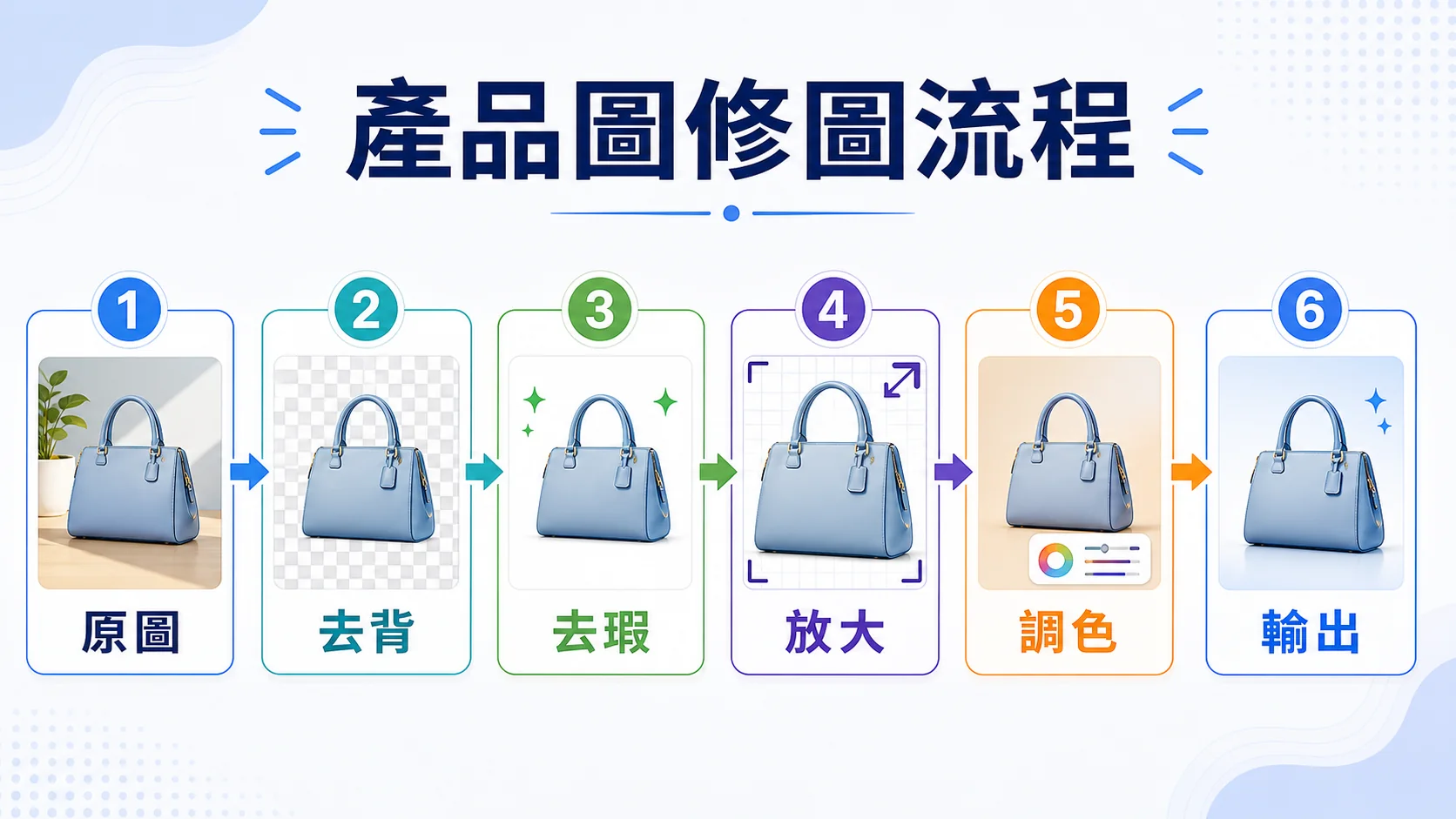
一張圖的穩定順序是:先裁切與拉正,再修曝光和白平衡;接著處理去背、去物或擴圖;確認構圖後才做降噪、銳化或放大;最後依平台尺寸輸出。太早放大會增加檔案與處理成本,太早銳化則可能把壓縮瑕疵一起放大。
電商產品圖可以照下面走:
- 在柔和、穩定的光線下拍攝,保留最高解析度原檔與一張色彩參考。
- 去背後放大檢查毛邊、透明材質、吊帶、細線與商品內部挖空處。
- 先做純白或透明底版本,再另外生成情境背景,避免唯一成品被生成內容綁死。
- 比對原物的顏色、比例、Logo、接口與配件;AI 多畫或少畫的細節都要修正。
- 依通路輸出尺寸與色彩設定,最後用手機和桌面各看一次。
旅遊照與人像先處理構圖和路人,再調整人物。生成式去物最容易在欄杆、地磚、招牌、倒影和水面做出重複紋理;人像則要看牙齒、眼鏡邊緣、耳環、手指與髮絲。磨皮時保留毛孔和局部光影,比把所有皮膚抹成同一質感自然。
老照片修復先取得能做到的最佳掃描,再處理灰塵、刮痕與色偏,最後才放大。臉部修復模型可能補出原片沒有的眼睛、睫毛或皮膚紋理;用於家族紀錄時,應同時保存未生成修復版,並把強度調到能辨識、但沒有重新塑造人物為止。
用四張測試照,在付費前驗收
同一款工具在官方範例很好看,不代表能處理你的照片。付費前準備四張測試照:一張有毛髮或細線的去背照、一張有規律背景和陰影的去物照、一張含小字或 Logo 的低解析度圖片,以及一張你熟悉五官的人像。
看結果時不要只做「喜不喜歡」的判斷:
- 邊緣:髮絲是否被吃掉,透明、反光與半透明物件是否被誤判成背景。
- 結構:手指、牙齒、眼鏡、文字、Logo 和產品孔洞是否被改形。
- 光線:新增物件的陰影方向、反射、色溫與景深是否跟原圖一致。
- 真實性:放大模型新增的是合理紋理,還是把臉孔、布料與樹葉重新想像了一遍。
- 可修正性:能否調整選區、降低效果、保留圖層或回到上一版,而非只能反覆抽不同結果。
- 輸出:解析度、檔案格式、透明背景、色彩與平台尺寸是否符合最後用途。
工具若在你的四張測試照上反覆失敗,換工具通常比研究更多提示詞有效。AI 修圖很依賴輸入品質;過曝、嚴重失焦和被壓縮多次的原圖,本來就沒有足夠資訊可以可靠復原。
雲端、本機與商用風險
雲端工具的優點是免高階硬體、開啟就能用;代價是照片要傳到服務商。客戶未公開產品、證件、醫療影像、兒童照片與合約截圖,先查服務條款、資料保留與訓練設定,無法確認時就不要上傳。Upscayl 可在本機處理;Topaz Photo 部分模型同時支援本機與雲端,選擇雲端處理時仍會把資料送出,不能只因安裝了桌面 App 就視為完全離線。
工具標示「可商用」,通常只代表你和服務商之間的使用權。原照片的著作權、真人肖像與隱私、商標、商品資訊真實性仍由使用者處理。換了背景也不會讓一張未授權的照片自動變成可用素材;生成一張不存在的商品功能圖,也可能構成消費誤導。
Google Photos、Adobe 等工具會在部分檔案加入 AI 編輯或 Content Credentials 資訊。保留來源資訊有助於日後追查,但它不能證明照片內容真實,也不能取代必要的可見揭露。新聞、選舉、證據、商品功能與真人擬真合成的標準更高,可接著看AI 生成內容標示指南與AI 倫理實務清單。
常見的失敗方式
一次塗掉太大區域。 生成模型缺少邊界參考,容易連人物、地面與陰影一起重畫。先小範圍處理,複雜物件分兩到三次移除。
把放大當成真實還原。 放大器會推測細節,特別是高倍、低品質輸入與人臉。檔案像素增加,不代表歷史資訊回來了。
只在縮圖看成品。 社群預覽會藏住文字扭曲、重複紋理和光影接縫。至少用 100% 檢查一次,再以實際刊登尺寸檢查一次。
每張照片都用不同生成結果。 商品目錄與品牌社群需要一致。固定背景、裁切、安全邊界、色彩參考與輸出設定,生成式變化只留在需要的區域。
常見問題
免費 AI 修圖工具先用哪一個?
只要去背可先試 remove.bg 或 PhotoRoom;要在瀏覽器去物、補背景可試 Adobe Firefly 的可用額度;本機圖片放大可試 Upscayl。免費方案的解析度、次數與商用條款會調整,交件前要到官方頁面確認當期限制。
AI 修圖和 AI 繪圖差在哪裡?
AI 修圖以既有照片為輸入,目標通常是去背、去物、調色、修復或放大;AI 繪圖則可從文字或參考圖建立全新畫面。生成式填滿位在兩者之間:它保留大部分原圖,但會在選取區域創造新像素。
圖片放大 4 倍一定會更清楚嗎?
不一定。像素會增加,但模型只能從仍存在的輪廓和紋理推測細節。輕微壓縮或解析度不足通常比嚴重失焦好救;文字、Logo、臉部與規則圖案要特別檢查。只放大到實際輸出需要的尺寸,通常比一律拉到最大穩定。
AI 修過的商品照可以直接上架嗎?
先確認商品顏色、材質、比例、配件、Logo 與功能都和實物一致。去背與清理灰塵通常風險較低;生成不存在的使用效果、改變容量或材質、移除商品缺陷,可能誤導消費者。保留原始照片與編輯版本,出現爭議時才有紀錄可查。
處理客戶照片,雲端工具安全嗎?
不能只看品牌大小判斷。先確認客戶是否允許上傳第三方服務,再查資料保存、訓練用途、刪除方式與處理地區。敏感照片優先使用明確的企業資料條款或本機流程;桌面軟體若啟用雲端渲染,資料仍可能離開裝置。